動画の背景ノイズをオンラインで減らす方法: 音声を抽出して整える
動画に風、空調、キーボード音、会議の反響がある場合は、まず音声を抽出し、ノイズ除去や音声強調で整えてから使います。
動画音声ノイズ除去
動画の音声トラックを先に整えて背景ノイズを減らす
動画をアップロードし、ブラウザで音声トラックを抽出してからAIノイズ除去を実行。編集、字幕、文字起こし用に処理済み音声を書き出せます。
動画ノイズ除去が役立つ場面
映像は使えるのに、風、空調、車の音、キーボード、会議の反響で声が聞き取りにくい場合は、音声から処理すると扱いやすくなります。スマホ動画、オンライン会議、講義録画、屋外インタビュー、製品デモでよくあります。
動画全体をすぐに作り直す必要はありません。まず動画から音声を取り出し、ノイズ除去や音声強調を行い、編集、文字起こし、字幕に使う流れが現実的です。
動画の音声を整える
動画をアップロードして音声トラックをノイズ除去
動画ノイズは段階的に処理すると確認しやすくなります。動画をアップロードするとブラウザが音声を抽出し、短いサンプルでAIノイズ除去を試せます。
- 1動画ノイズ除去ページを開き、MP4、MOV、WebM、MKV をアップロードします。
- 2ブラウザが動画の音声トラックを抽出するまで待ちます。
- 3AIノイズ除去を選んだまま、15〜30 秒だけ先に処理します。
- 4前後を聞き比べ、声が自然なら全体を処理します。
- 5字幕が必要なら video to text または MP4 から SRT に進みます。
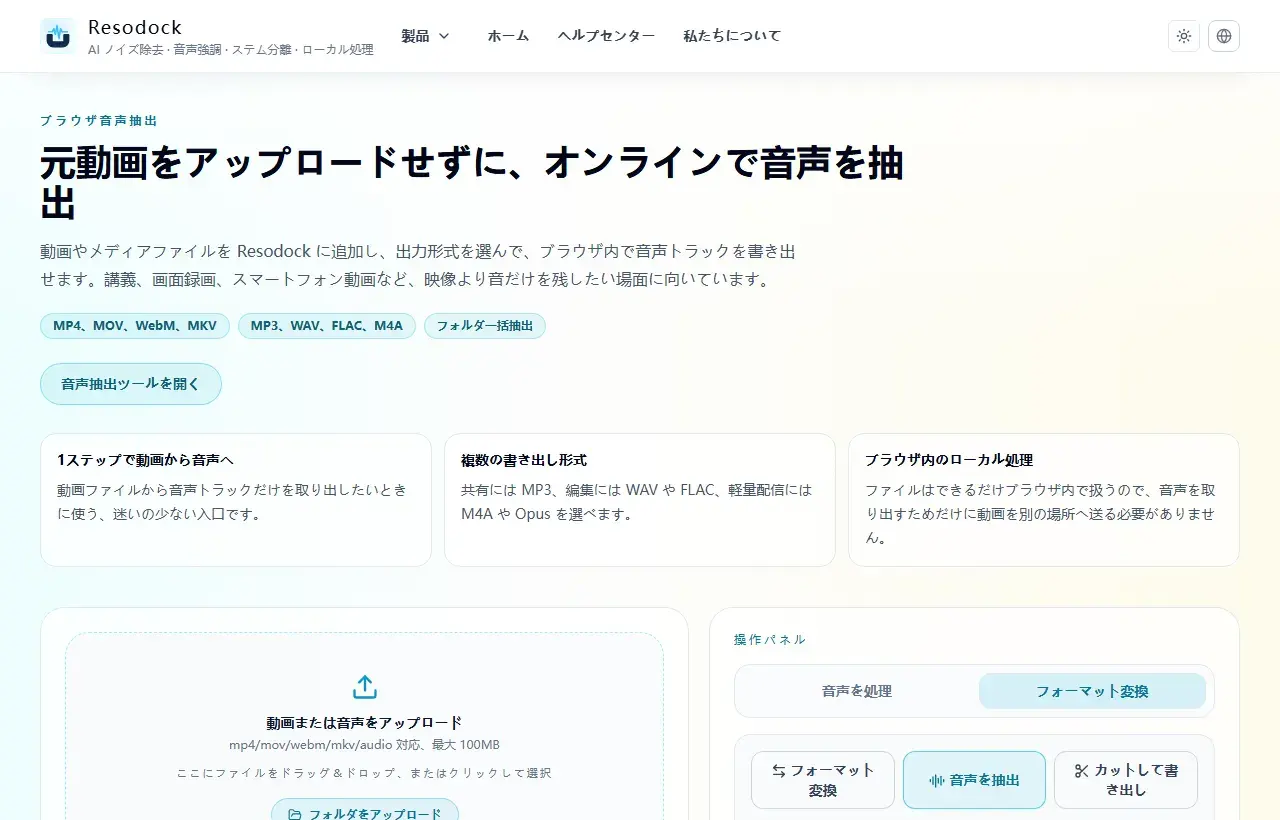
動画の背景ノイズをオンラインで減らす手順
最初に動画から音声抽出ツールを開きます。MP4、MOV、WebM、MKV をアップロードし、動画の音だけを書き出します。音だけなら確認が簡単です。
次にオンライン音声ノイズ除去で 15〜30 秒だけ処理します。ノイズが下がり、声がこもったり金属っぽくなったりしなければ、全体を処理します。
音声強調を足すタイミング
ノイズ除去は背景音を下げる処理です。音声強調は話し声の明瞭さを整えます。画面録画の音が小さい、話者がマイクから遠い、会議音声がこもる場合は、ノイズ除去後に音声強調を軽く使います。
先に強調するとノイズも大きくなることがあります。明らかなノイズを下げてから、少しだけ聞き取りやすさを足す方が自然です。
完全には直しにくい音声
音割れ、何度も圧縮された音、複数人の同時発話、強風が直接マイクに当たる音は難しい素材です。AI ノイズ除去は邪魔な音を下げられますが、壊れた音を録り直したようにはできません。
契約、医療、法律、金融、公開用の動画では、元ファイルを残し、重要な箇所を必ず人が聞いて確認してください。
清理した音声を文字起こしや字幕へ使う
音が整ったら、文字起こしには video to text、字幕下書きには MP4 から SRT を使えます。声が明瞭だと認識は安定しやすくなりますが、自動結果は確認が必要です。
公開前は人名、数字、日付、専門用語、字幕のタイミング、改行を見直してください。音声改善は確認作業を減らしますが、なくすわけではありません。
まとめ
動画の背景ノイズを減らすには、まず音声を取り出すのが実用的です。音声抽出、短いサンプルでノイズ除去、必要なら軽い音声強調、その後に編集や字幕へ進みます。
各ステップで短く試聴し、声が自然なまま聞き取りやすくなったら全体を処理します。
関連記事
ノイズ除去
ファイルをアップロードせずに音声の背景ノイズをオンラインで除去する方法
このガイドでは、AI ノイズ除去を使う場面、高速モードで十分な場面、処理後のダウンロード手順をすぐに確認できます。
ノイズ除去
Zoom 会議録音のエコーと残響を直す方法
このガイドは会議音声向けに最適化されており、過剰処理の機械音を避けつつ明瞭さを上げます。
ノイズ除去
インタビュー音声を素早く整えて聞き取りやすくする方法
納期が短いときでも、この手順なら調整コストを抑えて明瞭さを素早く上げられます。
FAQ
動画ファイルを直接ノイズ除去できますか?
現在は先に動画から音声を抽出し、その音声をノイズ除去または音声強調する流れがおすすめです。
きれいにした音声を動画に戻せますか?
Resodock は現時点では、処理済み音声、文字起こし、字幕下書きの出力に向いています。動画へ戻す場合は編集ソフトに読み込んでください。
ノイズ除去で字幕精度は上がりますか?
軽いノイズ除去は役立つことがありますが、強すぎる処理は声を変形させます。短いサンプルで文字起こし結果を比べてください。