ファイルをアップロードせずに音声の背景ノイズをオンラインで除去する方法
ポッドキャスト、会議録音、ナレーション向けに、AI ノイズ除去と高速モードの使い分けをまとめたローカル処理ガイドです。
ブラウザノイズ除去
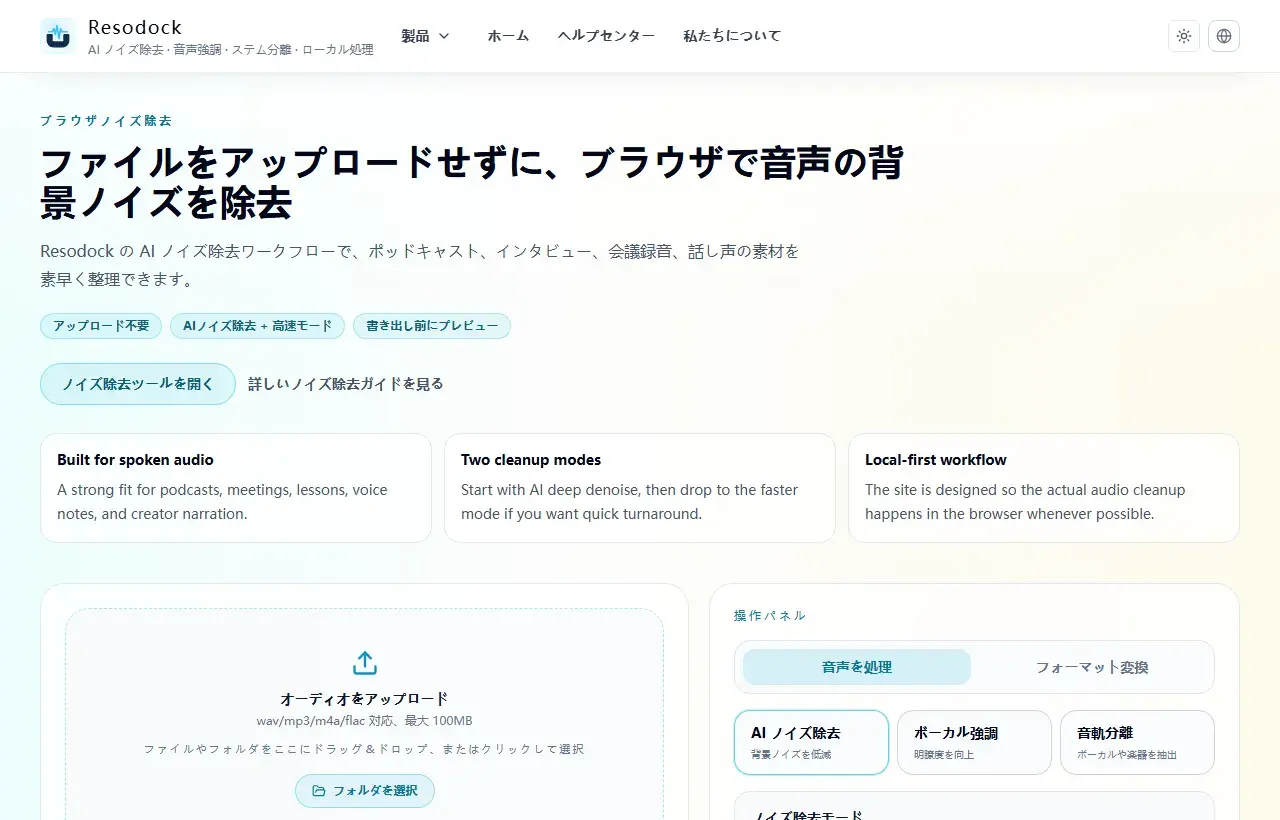
ファイルをアップロードせずに、ブラウザで音声の背景ノイズを除去
ファイルをアップロードせずに、ブラウザで音声の背景ノイズを除去。ポッドキャスト、インタビュー、会議録音、ナレーションの整理に。
よくあるノイズを先に見分ける
録音で多いのは、空調の低いノイズ、ファン音、部屋の電気的なノイズです。まずノイズが継続的か断続的かを見分けると、処理強度を決めやすくなります。
会議、ポッドキャスト、講義録音を処理する場合は、まず短い区間で試して人声が潰れていないか確認してから全体に適用すると、やり直しを減らせます。
すぐ試す
ノイズ除去で短く試す
この記事の状況が自分の録音に近い場合は、まず 15〜30 秒だけ処理して聞き比べます。自然に聞こえることを確認してから全体へ進むと安心です。
- 1ノイズ除去ツールを開き、アップロードエリアへ進みます。
- 2アップロード枠をクリックするか、録音をそのままドラッグします。
- 3AI ノイズ除去を選んだまま処理を開始します。
- 4前後を聞き比べ、声が自然でノイズが下がっていればダウンロードします。
AI ノイズ除去と高速モードの選び方
空調音、ファンノイズ、部屋鳴りのような一定のノイズには、まず AI ノイズ除去を案内するのが適しています。単純なフィルタよりも音声の質感を残しやすいからです。
とにかく早く軽く整えたい場合は高速モードから始めて、仕上がりが足りなければ AI ノイズ除去に切り替えるのが効率的です。
処理前後に確認するポイント
処理前は最もノイズが目立つ 10〜20 秒を確認し、処理後は人声の明瞭さ、歯擦音のきつさ、背景のポンピング感を重点的に聞き比べます。
さらに明瞭さを上げたい場合や、同種ファイルをまとめて処理したい場合は、音声強調や一括処理を続けて使うと効率的です。
まとめ
ノイズ処理では、まず問題が持続ノイズ、反響、風ノイズ、マイクとの距離のどれかを分けて考えると失敗しにくくなります。
最初は 15〜30 秒だけ AI ノイズ除去を試し、声が自然に残っているかを確認してから、必要に応じて音声強調や全体処理へ進むのが安全です。
関連記事
ノイズ除去
動画の背景ノイズをオンラインで減らす方法: 音声を抽出して整える
動画ノイズ対策は、まず音声だけを取り出すと扱いやすくなります。15〜30秒で試してから全体を処理します。
ノイズ除去
Zoom 会議録音のエコーと残響を直す方法
このガイドは会議音声向けに最適化されており、過剰処理の機械音を避けつつ明瞭さを上げます。
ノイズ除去
インタビュー音声を素早く整えて聞き取りやすくする方法
納期が短いときでも、この手順なら調整コストを抑えて明瞭さを素早く上げられます。
FAQ
オンラインのノイズ除去は必ずアップロードが必要ですか?
必ずしも必要ではありません。Resodock のようなブラウザツールなら、音声をアップロードせずにローカルで処理できます。
AI ノイズ除去と高速モードはどう選べばいいですか?
音声の自然さを重視するなら AI ノイズ除去、軽い補正やスピード重視なら高速モードから試すのがおすすめです。