ヘルプセンターに戻る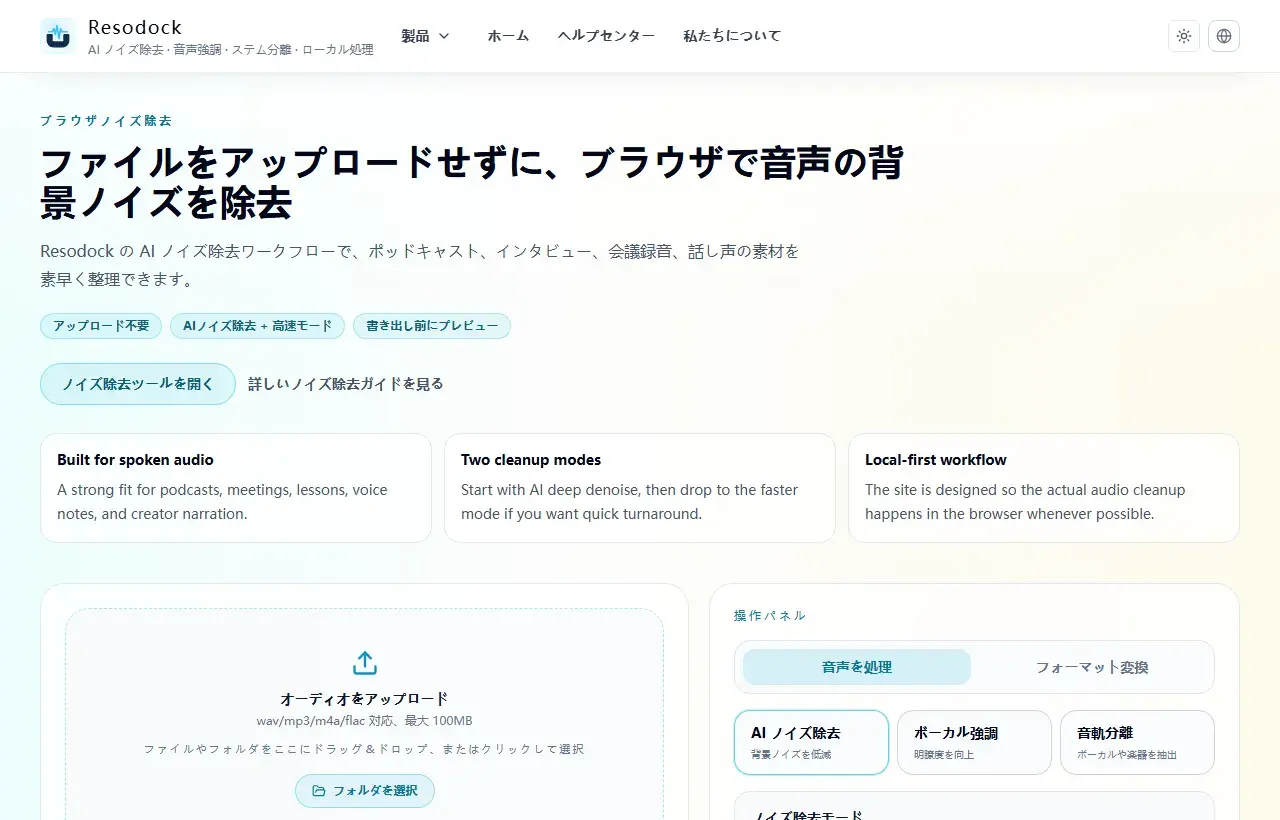
ノイズ除去ツールのアップロードエリアと処理パネルです。
ノイズ除去3 分で読めます
インタビュー音声を素早く整えて聞き取りやすくする方法
インタビューやナレーション向けに、短時間で可聴性を上げる修復フローを紹介します。
公開日 2026年4月17日更新日 2026年4月17日
ブラウザノイズ除去
ファイルをアップロードせずに、ブラウザで音声の背景ノイズを除去
ファイルをアップロードせずに、ブラウザで音声の背景ノイズを除去。ポッドキャスト、インタビュー、会議録音、ナレーションの整理に。
20 分で回す納品フロー
まず AI ノイズ除去で定常ノイズを下げ、次に軽い音声明瞭化、最後に音量を整える流れが効率的です。
一気に強処理するより、段階ごとに短く試聴して歪みを防ぐ方が失敗を減らせます。
すぐ試す
ノイズ除去で短く試す
この記事の状況が自分の録音に近い場合は、まず 15〜30 秒だけ処理して聞き比べます。自然に聞こえることを確認してから全体へ進むと安心です。
- 1ノイズ除去ツールを開き、アップロードエリアへ進みます。
- 2アップロード枠をクリックするか、録音をそのままドラッグします。
- 3AI ノイズ除去を選んだまま処理を開始します。
- 4前後を聞き比べ、声が自然でノイズが下がっていればダウンロードします。
インタビュー編集で起きやすい失敗
話者距離の差が大きい時は全体ゲインだけに頼らず、先にノイズを抑えてから声の存在感を戻します。
環境音が変化する素材では、最も悪い区間を分割処理する方が自然な仕上がりになります。
まとめ
ノイズ処理では、まず問題が持続ノイズ、反響、風ノイズ、マイクとの距離のどれかを分けて考えると失敗しにくくなります。
最初は 15〜30 秒だけ AI ノイズ除去を試し、声が自然に残っているかを確認してから、必要に応じて音声強調や全体処理へ進むのが安全です。
関連記事
ノイズ除去
動画の背景ノイズをオンラインで減らす方法: 音声を抽出して整える
動画ノイズ対策は、まず音声だけを取り出すと扱いやすくなります。15〜30秒で試してから全体を処理します。
ノイズ除去
ファイルをアップロードせずに音声の背景ノイズをオンラインで除去する方法
このガイドでは、AI ノイズ除去を使う場面、高速モードで十分な場面、処理後のダウンロード手順をすぐに確認できます。
ノイズ除去
Zoom 会議録音のエコーと残響を直す方法
このガイドは会議音声向けに最適化されており、過剰処理の機械音を避けつつ明瞭さを上げます。
FAQ
インタビュー音声は先にノイズ除去ですか、それとも強調ですか?
通常は先にノイズ除去、その後で必要な範囲だけ音声強調する方が安定します。
どんな場合に区間分割処理が必要ですか?
背景条件が区間ごとに大きく変わる録音では、分割処理の方が自然な結果になります。