Zoom 会議録音のエコーと残響を直す方法
オンライン会議の録音で使い回せる、エコー・室内残響・こもりを整理する実用フローです。
ブラウザ エコー処理
音声のエコーをオンラインで抑え、話し声を聞き取りやすく
音声のエコーや部屋の反響をオンラインで確認。短いサンプルで試し、会議、ポッドキャスト、動画音声を聞き取りやすくします。
まず主なノイズ要因を特定する
会議音声では定常ノイズ、部屋の残響、スピーカー回り込みが混在しやすいため、最優先の問題を先に決めることが重要です。
エコー感が強い場合は、先に強い高域補正をかけるより、強度を下げてノイズ除去を優先する方が安定します。
そのまま試せる手順
Resodock で Zoom 録音を整える
空調ノイズ、部屋の反響、こもった声が気になる場合は、まず短い区間で AI ノイズ除去を試します。私は最初に 30 秒ほど確認し、自然に聞こえる場合だけ全体へ進めます。
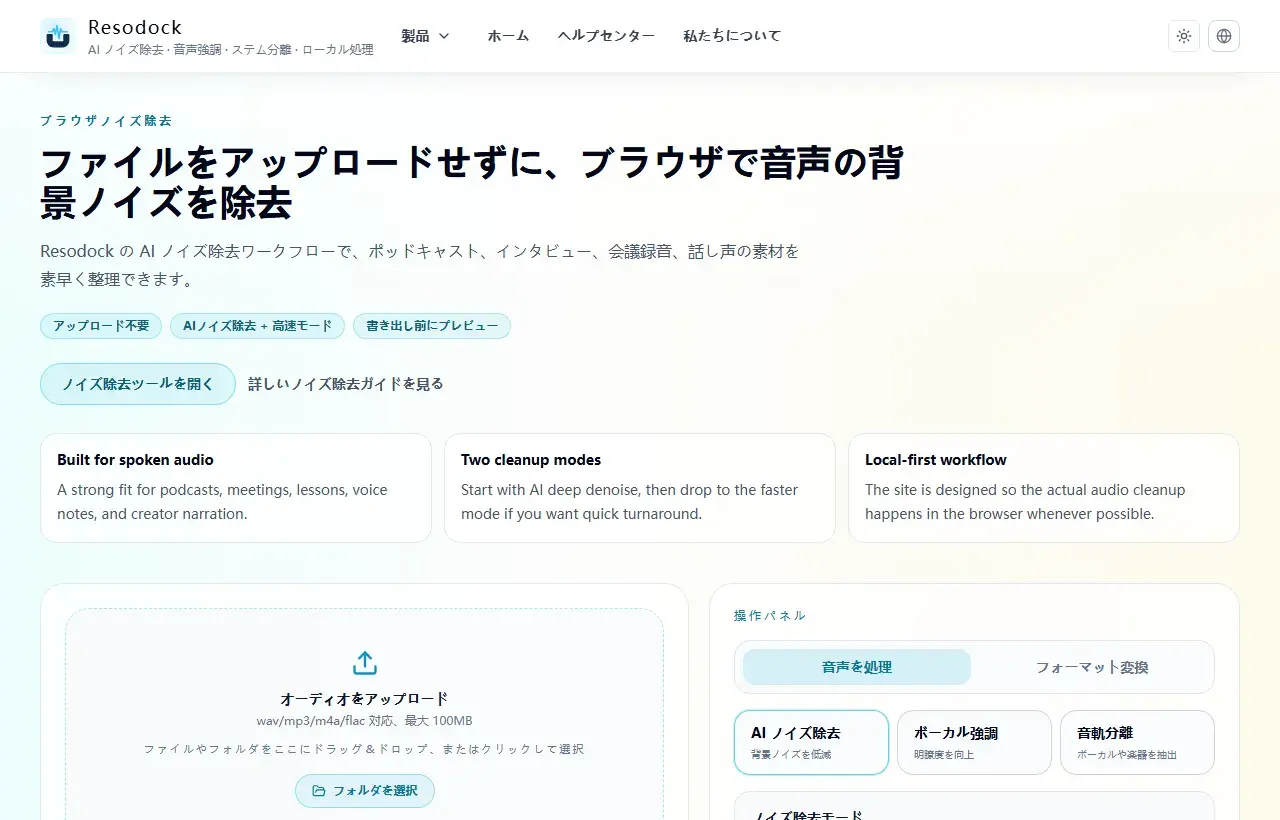
- 1オンライン音声ノイズ除去ツールを開きます。ノイズ除去用の作業画面が表示されます。
- 2左側のアップロード枠をクリックするか、Zoom 録音をそのままドラッグします。
- 3右側の処理パネルで AI ノイズ除去が選ばれていることを確認し、処理ボタンを押します。
- 4処理後は前後を聞き比べます。ノイズは下がったのに声がこもる場合は、軽く音声強調を追加します。
- 5最後に結果をダウンロードします。元の録音も残しておくと、あとで調整し直しやすくなります。
推奨する処理順序
最初は AI ノイズ除去だけを使い、処理を重ねすぎないようにします。処理後は一番うるさい 15〜30 秒を聞き、背景ノイズが下がったか、声が細くなったり金属的になったりしていないかを確認します。
それだけで聞き取りやすいなら、そのままダウンロードして大丈夫です。ノイズは下がったのに声がこもる、遠い、安定しない場合だけ、あとから軽く音声強調を加えると自然さを残しやすくなります。
まとめ
Zoom 録音を整えるときは、すべてを強く処理するより、まず主な問題を聞き分ける方が大切です。一定のノイズなのか、部屋の反響なのか、声のこもりなのかを先に見ます。
主な問題が背景ノイズなら、まずオンライン会議ノイズ除去の流れで十分なことが多いです。反響やこもりが残る場合だけ、あとから軽く音声強調を足すと、聞き返しや文字起こしに使いやすい音になります。
関連記事
ノイズ除去
動画の背景ノイズをオンラインで減らす方法: 音声を抽出して整える
動画ノイズ対策は、まず音声だけを取り出すと扱いやすくなります。15〜30秒で試してから全体を処理します。
ノイズ除去
ファイルをアップロードせずに音声の背景ノイズをオンラインで除去する方法
このガイドでは、AI ノイズ除去を使う場面、高速モードで十分な場面、処理後のダウンロード手順をすぐに確認できます。
ノイズ除去
インタビュー音声を素早く整えて聞き取りやすくする方法
納期が短いときでも、この手順なら調整コストを抑えて明瞭さを素早く上げられます。
FAQ
会議録音でエコーが強い場合、最初に何をすべきですか?
まず中程度のノイズ除去を行い、必要な場合にだけ軽い音声強調を追加してください。
処理後に金属っぽい声になるのはなぜですか?
多くは処理が強過ぎるのが原因です。短いサンプルで段階的に軽く調整すると改善します。