ヘルプセンターに戻る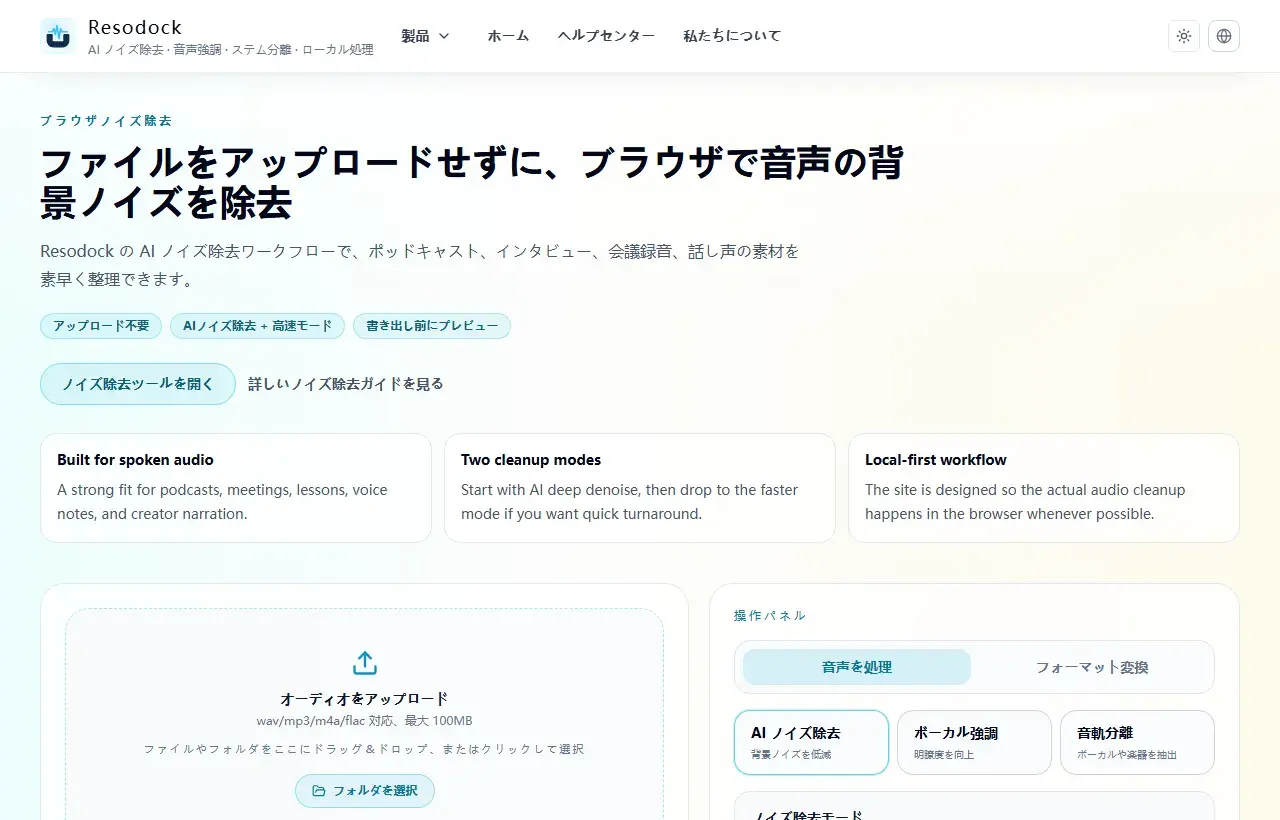
ノイズ除去ツールのアップロードエリアと処理パネルです。
ノイズ除去4 分で読めます
古い録音のハム音とヒス音を除去する方法
テープ起こしや旧機材録音で多いハム・ヒスを抑えつつ、音声の聞き取りやすさを保つ復元フローです。
公開日 2026年4月17日更新日 2026年4月17日
ブラウザノイズ除去
ファイルをアップロードせずに、ブラウザで音声の背景ノイズを除去
ファイルをアップロードせずに、ブラウザで音声の背景ノイズを除去。ポッドキャスト、インタビュー、会議録音、ナレーションの整理に。
まず定常ノイズを処理する
ハムは帯域が比較的一定なので先に抑え、その後に広帯域のヒスを処理すると自然な結果になりやすいです。
一度に強く削るより、軽い処理を複数回に分けて前後比較する方が安全です。
すぐ試す
ノイズ除去で短く試す
この記事の状況が自分の録音に近い場合は、まず 15〜30 秒だけ処理して聞き比べます。自然に聞こえることを確認してから全体へ進むと安心です。
- 1ノイズ除去ツールを開き、アップロードエリアへ進みます。
- 2アップロード枠をクリックするか、録音をそのままドラッグします。
- 3AI ノイズ除去を選んだまま処理を開始します。
- 4前後を聞き比べ、声が自然でノイズが下がっていればダウンロードします。
修復後の品質チェック
子音の明瞭さと語尾のつながりを確認し、静かでも聞き取りづらい状態を避けます。
最終書き出し前に中間版を保存しておくと、過処理時にすぐ戻せます。
まとめ
ノイズ処理では、まず問題が持続ノイズ、反響、風ノイズ、マイクとの距離のどれかを分けて考えると失敗しにくくなります。
最初は 15〜30 秒だけ AI ノイズ除去を試し、声が自然に残っているかを確認してから、必要に応じて音声強調や全体処理へ進むのが安全です。
関連記事
ノイズ除去
動画の背景ノイズをオンラインで減らす方法: 音声を抽出して整える
動画ノイズ対策は、まず音声だけを取り出すと扱いやすくなります。15〜30秒で試してから全体を処理します。
ノイズ除去
ファイルをアップロードせずに音声の背景ノイズをオンラインで除去する方法
このガイドでは、AI ノイズ除去を使う場面、高速モードで十分な場面、処理後のダウンロード手順をすぐに確認できます。
ノイズ除去
Zoom 会議録音のエコーと残響を直す方法
このガイドは会議音声向けに最適化されており、過剰処理の機械音を避けつつ明瞭さを上げます。
FAQ
古い録音は最新スタジオ品質まで完全に復元できますか?
多くの場合は難しいです。実用目標は、明瞭で公開可能かつ自然に聞こえる状態です。
ノイズ除去後に発音がぼやけるのはなぜですか?
処理強度が高過ぎる可能性が高いです。強度を下げ、段階的に処理してください。