声を壊さずに音声ノイズを減らす方法
ポッドキャスト、会議、ナレーション、インタビュー向けに、声を乾かしたり不自然にせずノイズを減らす方法を整理した実用ガイドです。
ブラウザノイズ除去
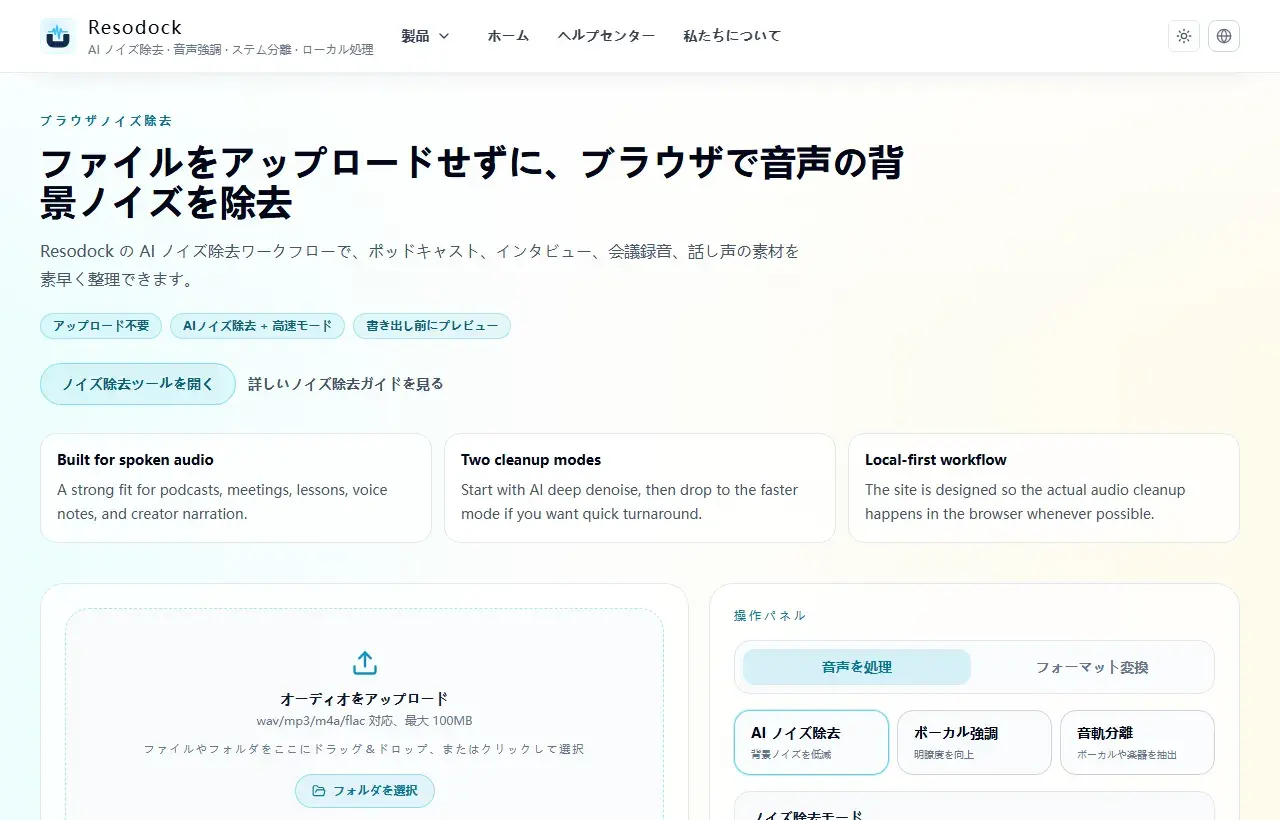
ファイルをアップロードせずに、ブラウザで音声の背景ノイズを除去
ファイルをアップロードせずに、ブラウザで音声の背景ノイズを除去。ポッドキャスト、インタビュー、会議録音、ナレーションの整理に。
なぜノイズ除去後に声が悪くなるのか
原因の多くはモデルの弱さではなく、強過ぎる設定、順番のズレ、あるいは本来ノイズ除去向きではない問題まで denoise に任せていることです。結果として、声が乾き、歯擦音が不自然になり、語尾が削れ、人工的に聞こえます。
つまり本当の問いは `max denoise` を使うかどうかではなく、問題が持続ノイズなのか、風なのか、エコーなのか、全体のこもりなのかを見分けることです。
すぐ試す
ノイズ除去で短く試す
この記事の状況が自分の録音に近い場合は、まず 15〜30 秒だけ処理して聞き比べます。自然に聞こえることを確認してから全体へ進むと安心です。
- 1ノイズ除去ツールを開き、アップロードエリアへ進みます。
- 2アップロード枠をクリックするか、録音をそのままドラッグします。
- 3AI ノイズ除去を選んだまま処理を開始します。
- 4前後を聞き比べ、声が自然でノイズが下がっていればダウンロードします。
ノイズの種類に合わせて強さを決める
ファン音、空調音、一定のノイズ床のような問題なら denoise は有効です。一方で、主な問題が部屋の反射や遠さ、空洞感なら、denoise を強くしても解決しにくいです。
良いノイズ除去は背景を完全に消すことではなく、理解を邪魔しないレベルまで下げつつ、声の細部を残すことです。
やり過ぎずに denoise する方法
安全なのは、最初から最大にせず、中程度から始めて、一番うるさい 10〜20 秒を確認することです。ノイズ床が下がったかだけでなく、歯擦音、語尾、フレーズの自然な動きが潰れていないかも見ます。
最初の結果で十分なら、そこで止めるべきです。多くの場合、一回の極端な処理より、軽い判断の方が自然さを残せます。
最大強度より処理順の方が重要なことが多い
ノイズ、エコー、こもりが同時にある録音では、まず理解度を最も下げている問題から処理します。一定ノイズなら denoise、会議の反射感なら echo/reverb 処理、その後に必要なら軽い声の補正です。
ツールが弱いように見える時でも、実際には順番が違うだけということがよくあります。正しい順序の方が最終的な声を自然に保ちやすいです。
max denoise を一言で言うと
強さを最大にすることは、結果を最大化することではありません。良い denoise とは、ノイズが減っても人の声らしさが残ることです。
さらに上げるか迷ったら、まず A/B で聞き比べましょう。自然さが残る方が、たいてい正しい終点です。
まとめ
ノイズ処理では、まず問題が持続ノイズ、反響、風ノイズ、マイクとの距離のどれかを分けて考えると失敗しにくくなります。
最初は 15〜30 秒だけ AI ノイズ除去を試し、声が自然に残っているかを確認してから、必要に応じて音声強調や全体処理へ進むのが安全です。
関連記事
ノイズ除去
動画の背景ノイズをオンラインで減らす方法: 音声を抽出して整える
動画ノイズ対策は、まず音声だけを取り出すと扱いやすくなります。15〜30秒で試してから全体を処理します。
ノイズ除去
ファイルをアップロードせずに音声の背景ノイズをオンラインで除去する方法
このガイドでは、AI ノイズ除去を使う場面、高速モードで十分な場面、処理後のダウンロード手順をすぐに確認できます。
ノイズ除去
Zoom 会議録音のエコーと残響を直す方法
このガイドは会議音声向けに最適化されており、過剰処理の機械音を避けつつ明瞭さを上げます。
FAQ
なぜ denoise 後にロボットっぽくなるのですか?
多くは強過ぎる設定、または echo や風の問題を denoise で無理に処理していることが原因です。
一番きれいなら一番良いのですか?
そうとは限りません。聞き取りやすさ、自然さ、処理感の少なさの方が重要なことが多いです。
denoise と声の補正はどちらを先にすべきですか?
多くの場合、先に denoise の方が安定します。その後に必要なら軽く補正します。
max denoise を試す価値があるのはいつですか?
ノイズが非常に重く、中程度では明らかに足りない時だけです。その場合でも A/B 確認は必須です。