AI Audio Enhancer for Video: 動画の声を聞き取りやすくする流れ
動画の声がこもる、ノイズが多い、字幕化しにくい場合に、音声抽出、ノイズ除去、音声強調、文字起こしの順で処理する方法を説明します。
ブラウザ音声強調
ブラウザで使える音声強調サイトで声をクリアに
音声強調サイトを探している方向け。ファイルをアップロードせずにブラウザで声の明瞭さを調整し、ポッドキャスト、会議、ナレーションを聞き取りやすくできます。
AI audio enhancer for video が役立つ場面
AI audio enhancer for video を探す人の多くは、細かいミックスよりも動画の話し声を聞き取りやすくしたいだけです。声がこもる、画面録画の音が小さい、会議の反響、空調音、キーボード音、BGM が声を邪魔する場面に向いています。
文字起こしや字幕作成もしたい場合、音の明瞭さはさらに重要です。先に声を整えてから video to text や MP4 から SRT に進むと安定します。
次の一手
音声強調で話し声を聞き取りやすくする
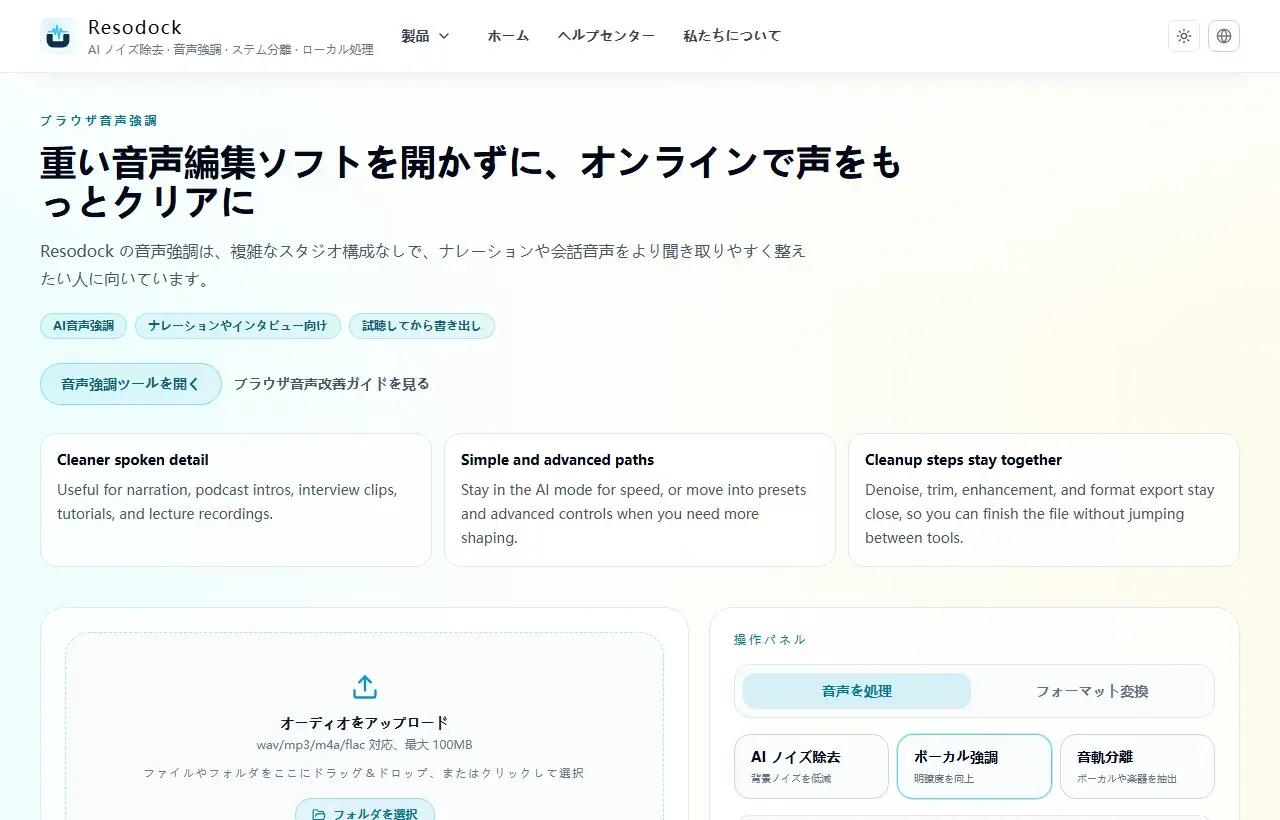
声がこもる、遠い、音量が不安定なときは、まず音声強調を試します。目的は聞き取りやすさを上げることで、録音を無理にスタジオ品質に見せることではありません。
- 1音声強調ツールを開きます。
- 2録音をアップロード、またはドラッグします。
- 3まず短い区間で処理します。
- 4言葉が聞き取りやすくなったら、結果をダウンロードします。
先に音声を抽出してから処理する
扱いやすい流れは、まず 動画から音声抽出 で MP4、MOV、WebM から音声を書き出すことです。動画全体を何度も扱わず、音だけを確認できます。
ノイズがはっきりある場合は、まず noise remover で 15〜30 秒だけ試します。その後 voice enhancer で軽く声を整えます。順番を逆にすると、ノイズまで大きくなることがあります。
強くかけすぎない方がよい場面
音割れ、強い風、重なる声、遠すぎるマイクは難しい素材です。AI audio enhancer は聞き取りを助けますが、壊れた音をスタジオ録音にはできません。
まず一番悪い 15〜30 秒を聞きます。言葉が聞き取りやすくなり、声が自然に残っているところで止めるのが安全です。
改善後に文字起こしや字幕へ進む
音が整ったら、文字起こしには video to text、字幕下書きには MP4 から SRT を使います。自動結果は下書きですが、明瞭な声の方が認識しやすくなります。
公開前に人名、数字、日付、専門用語、字幕タイミング、改行を確認してください。音声改善は確認作業を減らしますが、ゼロにはしません。
まとめ
AI audio enhancer for video は、単独のボタンではなく流れとして使う方が安定します。音声を抽出し、問題を見極め、必要ならノイズ除去、軽い音声強調、最後に文字起こしや字幕化へ進みます。
各ステップで短いサンプルを聞き、自然で聞き取りやすければ全体を処理します。
関連記事
音声強調
音声強調サイトで声をクリアにする方法
短い声のサンプルで音声強調を試し、聞き比べて自然に聞こえる場合だけ全体を書き出します。
音声強調
音声強調とノイズ除去: 先に使うべきなのはどちらか
持続ノイズならノイズ除去、こもった声や遠い声なら音声強調。混ざっている場合は短い A/B テストで判断します。
音声強調
Podcast Audio Repair Online: 公開前に聞き取りやすい音声へ整える
まず最も悪い 30 秒を直し、その控えめな処理をポッドキャストやインタビュー全体に使います。
FAQ
動画ファイルを直接強調できますか?
現状は、先に動画から音声を抽出してから処理する流れがおすすめです。比較しやすくなります。
ノイズ除去と音声強調はどちらが先ですか?
明らかなノイズがある場合は、先にノイズ除去、その後に軽い音声強調が安定します。
音声を改善すると字幕精度は必ず上がりますか?
保証はありませんが、聞き取りやすい声は認識に有利です。自動字幕は確認が必要です。