音声強調サイトで声をクリアにする方法
音声強調サイトを探している方向けの実用ガイド。声をクリアにしたい録音、先にノイズ除去すべき場面、短いサンプルで確認する流れを整理します。
ブラウザ音声強調
ブラウザで使える音声強調サイトで声をクリアに
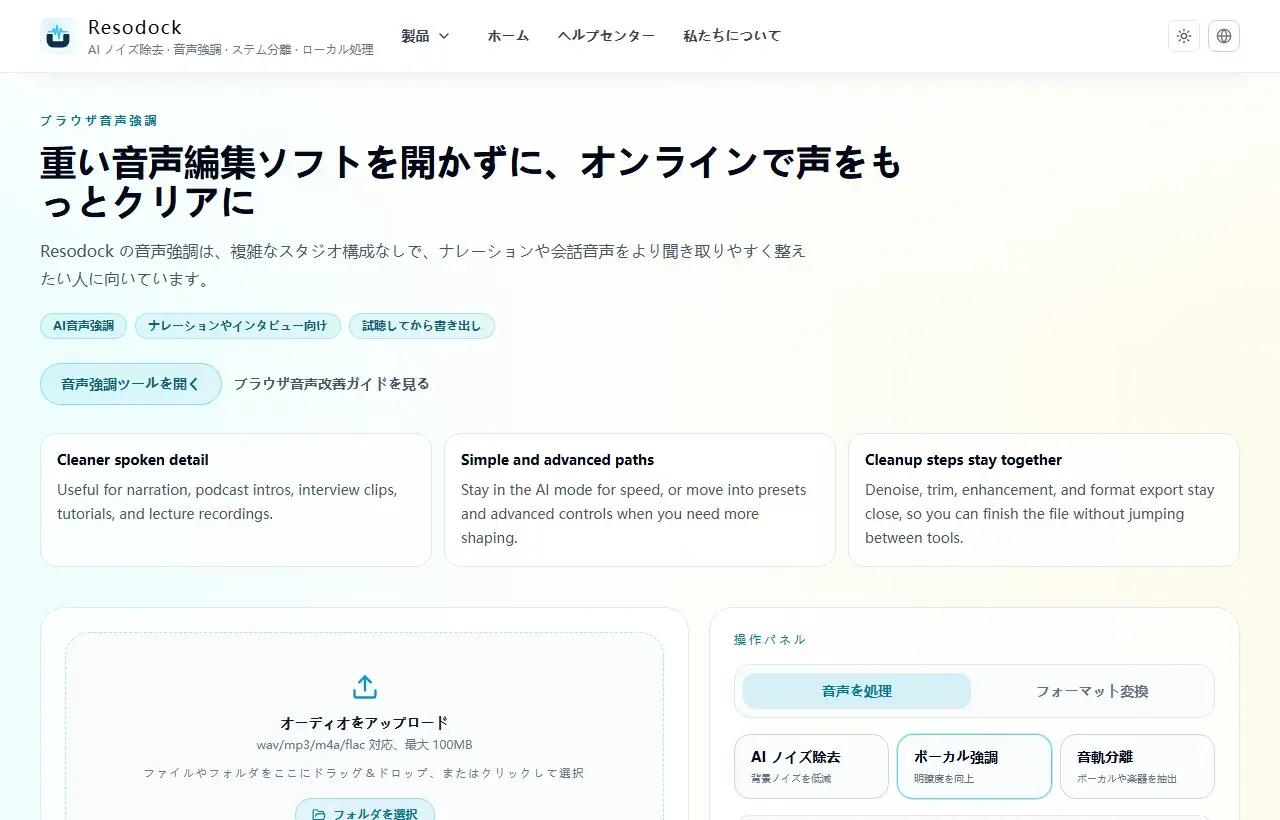
音声強調サイトを探している方向け。ファイルをアップロードせずにブラウザで声の明瞭さを調整し、ポッドキャスト、会議、ナレーションを聞き取りやすくできます。
音声強調サイトが向いている録音
音声強調サイトは、内容は聞き取れるものの、聞き続けると疲れる音声に向いています。声がこもる、遠い、音量が不安定、部屋の響きに少し埋もれている、といった録音です。
ポッドキャスト、インタビュー、ボイスメモ、チュートリアル、講義録音、YouTube ナレーションで使いやすい方法です。話し声が中心なら、音声強調ツールから短いサンプルを試せます。
次の一手
音声強調で話し声を聞き取りやすくする
声がこもる、遠い、音量が不安定なときは、まず音声強調を試します。目的は聞き取りやすさを上げることで、録音を無理にスタジオ品質に見せることではありません。
- 1音声強調ツールを開きます。
- 2録音をアップロード、またはドラッグします。
- 3まず短い区間で処理します。
- 4言葉が聞き取りやすくなったら、結果をダウンロードします。
音声強調とノイズ除去は別の処理
音声強調は、話し声をより明瞭で前に出た印象にする処理です。ノイズ除去は、ファン、エアコン、低いハム音、軽い部屋ノイズのような背景音を下げます。
ノイズがはっきり聞こえる場合は、まずノイズ除去ツールで短く試し、そのあと軽く強調します。録音が静かで声だけが平坦なら、強調から始めても大丈夫です。
音声強調で声をクリアにする手順
ファイルをアップロードしたら、最初は 15〜30 秒だけ処理します。前後を聞き比べ、言葉、息、サ行、語尾を確認してください。声が乾く、薄くなる、不自然になる場合は強すぎます。
初回利用時は、ブラウザがモデルや音声処理用のリソースをダウンロードすることがあります。同じ端末ではキャッシュにより次回以降が速くなる場合があります。
結果に限界がある場面
クリップした音、マイクから極端に遠い声、強い反響、音楽に覆われた声は完全には直せません。強調は聞き取りやすさを上げられますが、録音されていない細部は戻せません。
重要な内容では、処理後の音声も下書きとして扱ってください。人名、数字、日付、法律・医療に関わる発言、専門用語は人が確認する必要があります。
まとめ
音声強調サイトは、声は入っているけれど明瞭さが足りない録音に向いています。ポッドキャスト、インタビュー、ナレーション、ボイスメモで特に役立ちます。
短いサンプルで試し、ノイズ除去と強調の順序を決め、自然に聞こえることを確認してから全体を書き出します。
関連記事
音声強調
音声強調とノイズ除去: 先に使うべきなのはどちらか
持続ノイズならノイズ除去、こもった声や遠い声なら音声強調。混ざっている場合は短い A/B テストで判断します。
音声強調
Podcast Audio Repair Online: 公開前に聞き取りやすい音声へ整える
まず最も悪い 30 秒を直し、その控えめな処理をポッドキャストやインタビュー全体に使います。
音声強調
AI Audio Enhancer for Video: 動画の声を聞き取りやすくする流れ
動画音声の改善は、問題の見極め、音声抽出、ノイズ除去、軽い音声強調、文字起こしの順で進めると安定します。
FAQ
音声強調サイトはノイズ除去と同じですか?
違います。音声強調は声を明瞭にし、ノイズ除去は背景音を下げます。両方が必要な録音もありますが、順序が大切です。
ポッドキャストやインタビューにも使えますか?
はい。ポッドキャスト、インタビュー、ナレーション、ボイスメモ、講義、通話など話し声中心の音声に向いています。
悪い録音をスタジオ品質にできますか?
常にできるわけではありません。明瞭さは上げられますが、音割れ、遠すぎる声、音楽に覆われた声には限界があります。
音声強調で声をクリアにしすぎるとどうなりますか?
声が薄くなったり、サ行が刺さったり、不自然に乾いた音になることがあります。15〜30 秒だけ試し、自然さが残る強さで止めてください。
処理後に確認は必要ですか?
必要です。書き出し前に聞き、特に人名、数字、日付、法律・医療・金融・専門的な内容を確認してください。