Podcast Audio Repair Online: 公開前に聞き取りやすい音声へ整える
ポッドキャスト、インタビュー、話し声クリップをブラウザで整える流れ。トリミング、ノイズ除去、音声強調、確認、書き出しまで扱います。
ブラウザ音声強調
ブラウザで使える音声強調サイトで声をクリアに
音声強調サイトを探している方向け。ファイルをアップロードせずにブラウザで声の明瞭さを調整し、ポッドキャスト、会議、ナレーションを聞き取りやすくできます。
ポッドキャスト修復は最も悪い部分から始める
きれいなオープニングだけで全体を判断しないでください。部屋ノイズが大きい、話者が遠い、音量差が目立つ部分を見つけ、そこで修復を試します。
30 秒のサンプルで十分です。全体を処理する前に、処理が強すぎるかどうかを確認できます。
次の一手
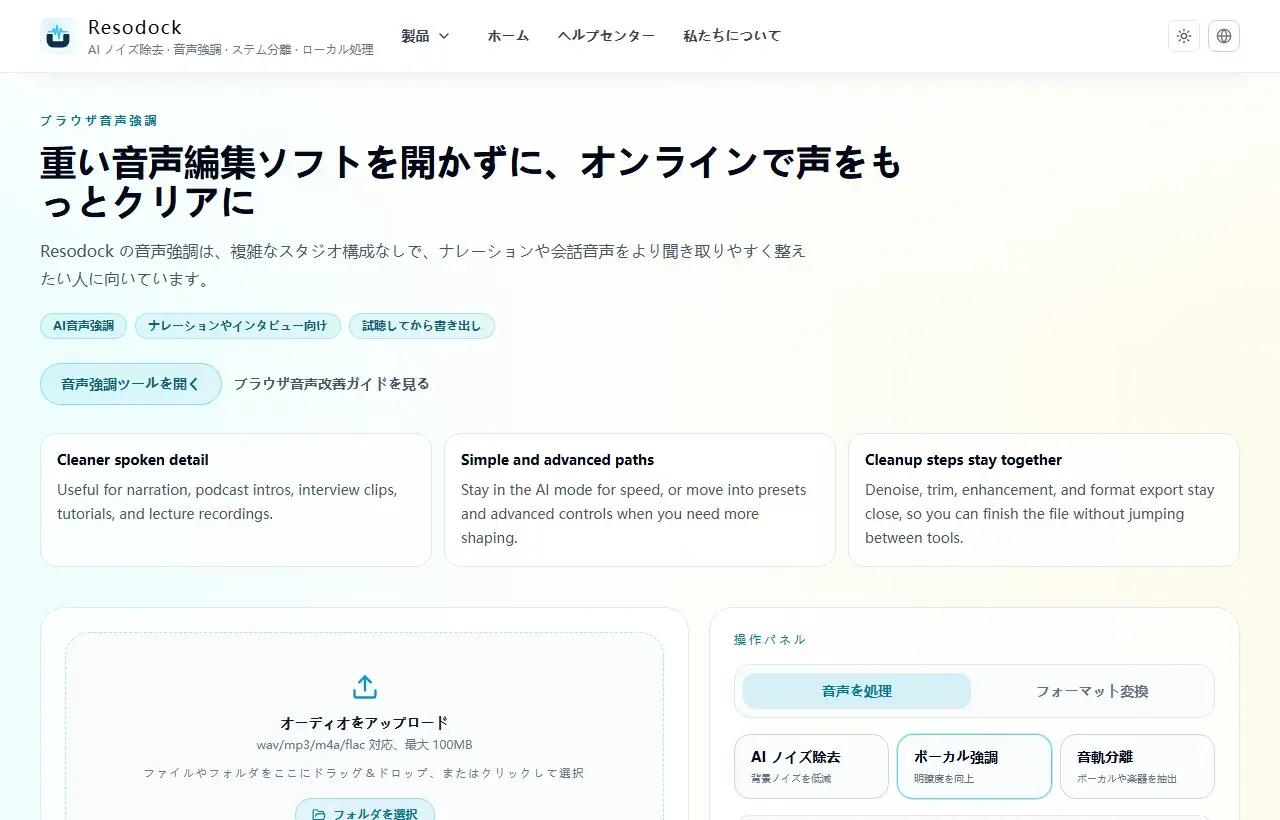
音声強調で話し声を聞き取りやすくする
声がこもる、遠い、音量が不安定なときは、まず音声強調を試します。目的は聞き取りやすさを上げることで、録音を無理にスタジオ品質に見せることではありません。
- 1音声強調ツールを開きます。
- 2録音をアップロード、またはドラッグします。
- 3まず短い区間で処理します。
- 4言葉が聞き取りやすくなったら、結果をダウンロードします。
実用的な podcast audio repair の流れ
長い無音や明らかなミスを先に切ります。背景音が持続している場合はノイズ除去。その後、音声強調を軽く使って声を前に出します。
動画録画から取り出した音声なら、修復中は WAV など高品質の元を残してください。共有用 MP3 は仕上がってから書き出します。
自然さを残す
すべての息を消したり、全員の声を同じにしたりする必要はありません。ポッドキャストは、人が実際の空間で話している感じが残る方が自然です。
ヘッドホンと小さなスピーカーの両方で聞きます。高域が刺さる、語尾が切れる、音量が揺れる、子音が金属的なら処理を軽くします。
文字起こしや公開前に確認する
修復した音声は文字起こしを助けることがありますが、自動文字起こしは下書きです。人名、スポンサー名、価格、日付、専門用語は確認してください。
ゲストのインタビューでは元ファイルを残します。処理後の音が不自然だった場合、さらに加工を重ねるより元へ戻れる方が安全です。
まとめ
Podcast audio repair online で大事なのは順序と控えめな処理です。トリム、必要ならノイズ除去、軽い音声強調、最後に確認します。
最も悪い短いサンプルが自然に聞こえるなら、全体処理もかなり安全になります。
関連記事
音声強調
音声強調サイトで声をクリアにする方法
短い声のサンプルで音声強調を試し、聞き比べて自然に聞こえる場合だけ全体を書き出します。
音声強調
音声強調とノイズ除去: 先に使うべきなのはどちらか
持続ノイズならノイズ除去、こもった声や遠い声なら音声強調。混ざっている場合は短い A/B テストで判断します。
音声強調
AI Audio Enhancer for Video: 動画の声を聞き取りやすくする流れ
動画音声の改善は、問題の見極め、音声抽出、ノイズ除去、軽い音声強調、文字起こしの順で進めると安定します。
FAQ
ポッドキャスト全体を一度に処理してもいいですか?
おすすめしません。まず最も悪い 15〜30 秒を試し、自然なら同じ設定で全体を処理します。
修復中は MP3 と WAV のどちらがよいですか?
可能なら編集中は WAV を使います。共有や公開の段階で MP3 に書き出すと扱いやすいです。
修復した音声は文字起こしに役立ちますか?
多くの場合役立ちます。声が明瞭になると認識しやすくなりますが、文字起こしは人の確認が必要です。