ヘルプセンターに戻る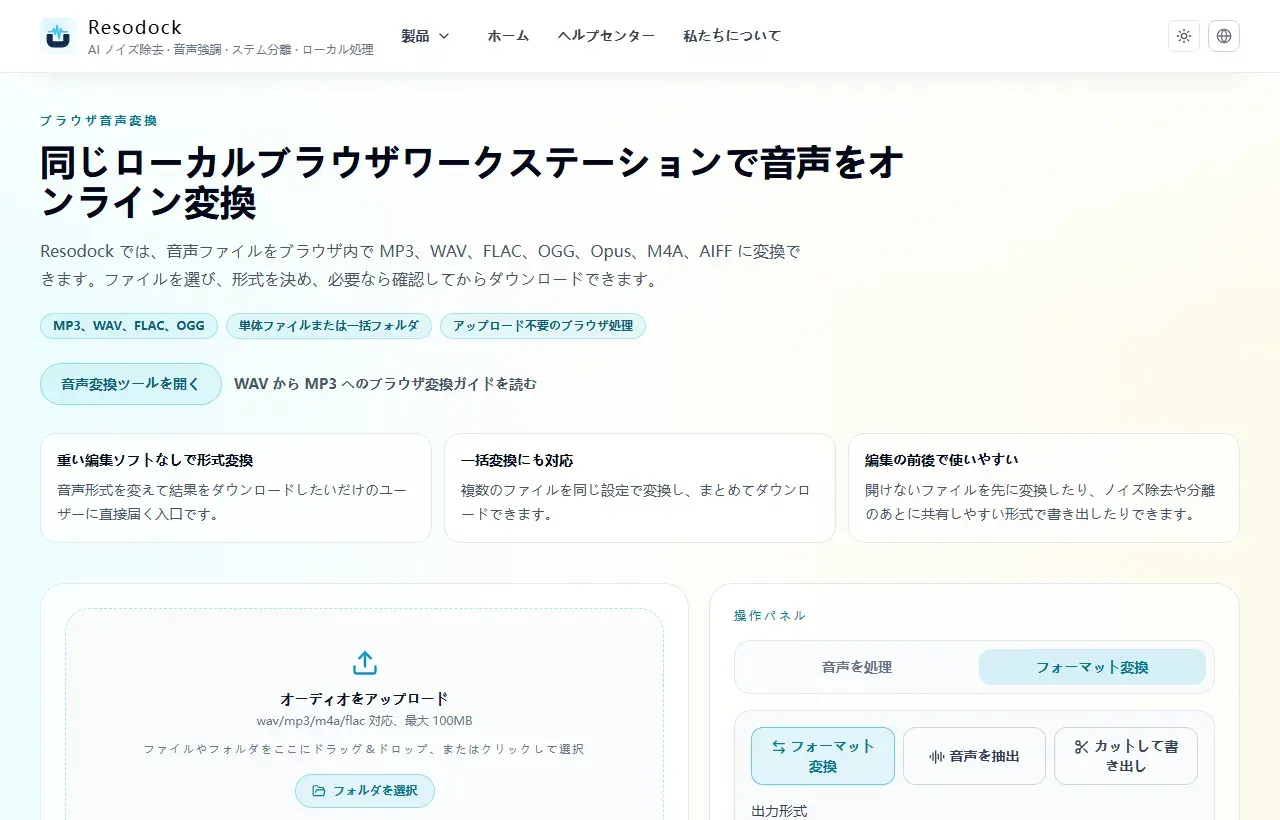
音声変換ツールのアップロードエリアと形式設定パネルです。
形式変換3 分で読めます
FLAC と ALAC の選び方: 可逆変換の実用ガイド
Apple 中心環境かクロスプラットフォーム運用かに応じて、FLAC と ALAC を素早く判断できます。
公開日 2026年4月17日更新日 2026年5月5日
ブラウザ音声変換
同じローカルブラウザワークステーションで音声をオンライン変換
ブラウザ内で音声ファイルを変換。MP3、WAV、FLAC、OGG、Opus、M4A、AIFF に書き出しでき、単体ファイルと一括処理の両方でアップロードを避けられます。
まずエコシステム適合を優先する
複数環境で使うなら FLAC、Apple 中心なら ALAC が運用しやすいケースが多いです。
どちらも可逆形式なので、実際の判断軸は再生機器と編集ツール、同期経路の対応状況です。
形式変換
用途に合う形式へ変換する
MP3、WAV、FLAC、M4A、ファイルサイズ、互換性がテーマなら、ブラウザ内で音声形式を変換できます。
- 1音声変換ツールを開きます。
- 2変換したい音声をアップロードします。
- 3MP3、WAV、FLAC、M4A などの形式を選びます。
- 4変換して結果をダウンロードします。
変換運用のコツ
元のマスターは保持し、用途別コピーを作る運用にすると再変換の手戻りを減らせます。
バッチ変換時はサンプルレートと命名規則をそろえると、後の管理が大幅に楽になります。
まとめ
音声形式に絶対の正解はありません。共有や普段の再生なら MP3 や M4A、編集や修復を続けるなら WAV や FLAC が向いています。
まず短いサンプルで音質、容量、互換性を確認し、問題なければ全体や一括変換に進むと失敗が減ります。
関連記事
形式変換
オンライン音声変換ガイド: MP3、WAV、FLAC、M4A の選び方
MP3 と WAV で迷うときは、共有、編集、保存、一括処理のどれに使うかから考えると選びやすくなります。
形式変換
動画から音声を取り出す方法: MP4 から MP3、録画、クリップまで
動画の音声だけを取り出すと、講義の聞き直し、インタビュー整理、字幕準備、編集素材の再利用に便利です。
形式変換
Trim Audio Online Free: ブラウザで音声をカットする方法
複雑な編集ソフトは不要です。音声を追加し、残す範囲を決め、端を試聴してから保存します。
FAQ
FLAC と ALAC に本質的な音質差はありますか?
正しく符号化されていればどちらも可逆です。差があるように感じる場合は再生チェーン側の影響が多いです。
両方の形式を保存する必要はありますか?
可逆マスターを 1 つ残し、用途別に必要な形式を派生させる運用が一般的です。