オンライン音声変換ガイド: MP3、WAV、FLAC、M4A の選び方
音声を MP3、WAV、FLAC、M4A に変換するときは、次に何をするかで選び方が変わります。迷いやすいポイントを簡単に整理します。
ブラウザ音声変換
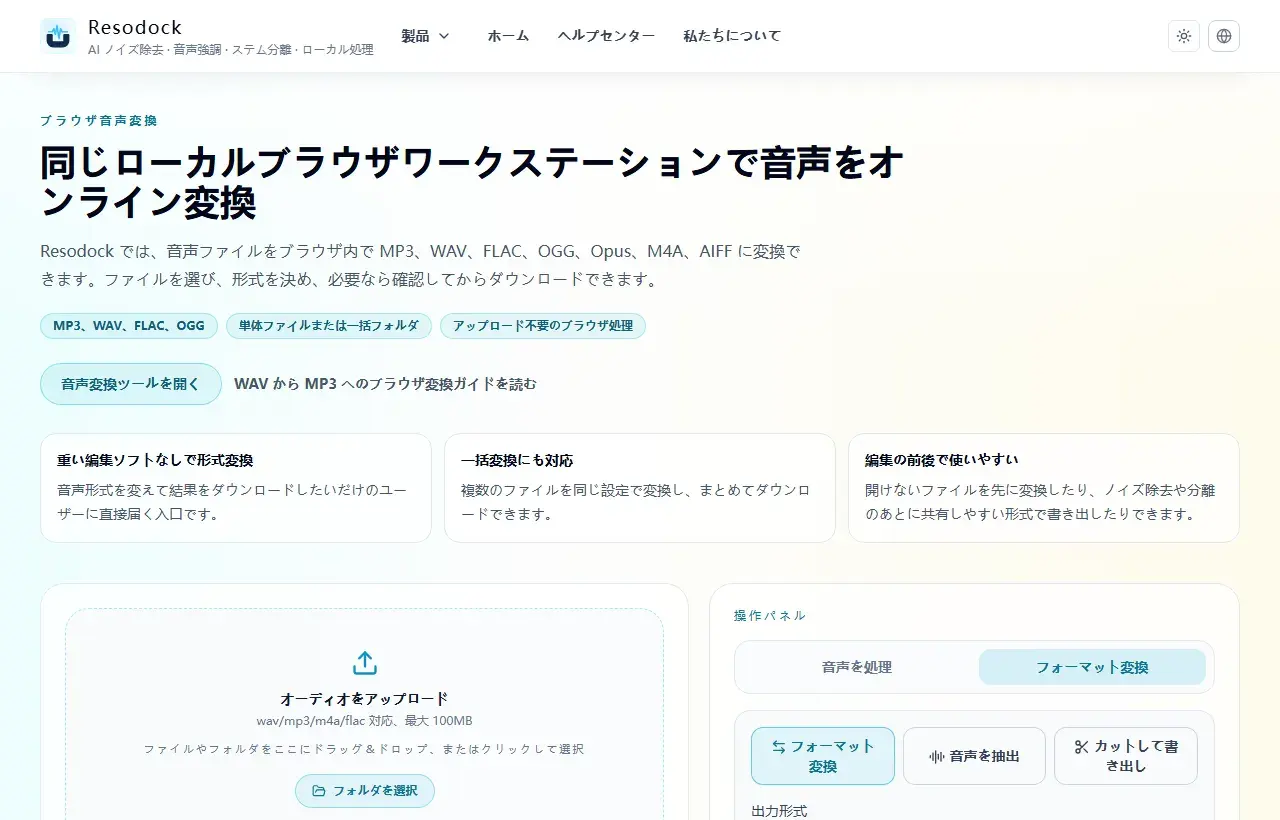
同じローカルブラウザワークステーションで音声をオンライン変換
ブラウザ内で音声ファイルを変換。MP3、WAV、FLAC、OGG、Opus、M4A、AIFF に書き出しでき、単体ファイルと一括処理の両方でアップロードを避けられます。
まず音声を何に使うかを決める
音声変換そのものは難しくありません。大事なのは、どの形式にするかです。私はまず、その音声を共有するのか、編集するのか、長く保存するのかを考えます。
人に送るだけなら MP3 が扱いやすいです。あとで編集、ノイズ除去、声の調整をするなら WAV や FLAC の方が安心です。スマホやWeb再生なら M4A や Opus も便利です。すぐ変換するならオンライン音声変換ツールを開けます。
形式変換
用途に合う形式へ変換する
MP3、WAV、FLAC、M4A、ファイルサイズ、互換性がテーマなら、ブラウザ内で音声形式を変換できます。
- 1音声変換ツールを開きます。
- 2変換したい音声をアップロードします。
- 3MP3、WAV、FLAC、M4A などの形式を選びます。
- 4変換して結果をダウンロードします。
MP3、WAV、FLAC、M4A の選び方
MP3 は軽くて対応アプリが多いので、共有、確認用、普段の再生に向いています。audio converter online や audio to MP3 converter を探す人の多くは、送りやすい小さな音声ファイルが欲しいだけです。
WAV は編集向きです。音の情報を多く残せるので、後から加工しやすくなります。FLAC は音質を保ちつつ容量を抑えたいときに便利です。M4A はスマホやWebでよく使われます。共有は MP3、編集は WAV、保存は FLAC、モバイル再生は M4A と考えると選びやすいです。
一括変換は最初にサンプルを確認する
たくさんのファイルを変換するときは、まず 1、2 個だけ試すのがおすすめです。音量、サンプルレート、ファイル名、出力形式を確認してから一括で書き出すと失敗が減ります。
講義録音、インタビュー、音声メモの整理なら MP3 が扱いやすいです。まだ編集する予定があるなら WAV や FLAC を残しましょう。一括変換で大事なのは速さだけでなく、すべてのファイルがちゃんと使えることです。
まとめ
音声変換は形式を増やすためではなく、次の使い方に合わせるための作業です。MP3 は軽さ、WAV は編集、FLAC は保存、M4A はモバイル再生に向いています。
用途を決めて、形式を選び、短い部分を試聴してから全体を書き出す。これだけでかなり扱いやすくなります。
関連記事
形式変換
動画から音声を取り出す方法: MP4 から MP3、録画、クリップまで
動画の音声だけを取り出すと、講義の聞き直し、インタビュー整理、字幕準備、編集素材の再利用に便利です。
形式変換
Trim Audio Online Free: ブラウザで音声をカットする方法
複雑な編集ソフトは不要です。音声を追加し、残す範囲を決め、端を試聴してから保存します。
形式変換
MP3 ファイルをカットする方法: 着信音、クリップ、音声メモ
MP3 カットでは自然な端が大切です。少し余白を残し、試聴してから共有なら MP3、編集なら WAV を選びます。
FAQ
オンライン音声変換ではどの形式に書き出せますか?
Resodock は MP3、WAV、FLAC、OGG、Opus、M4A、AIFF に対応しています。オンライン音声変換ツールで出力形式を選べます。
WAV を MP3 にすると音質は下がりますか?
MP3 は圧縮形式なので多少変わります。ただし共有や普段の再生なら十分なことが多いです。編集するなら WAV や FLAC を残してください。
複数の音声ファイルを一度に変換できますか?
できます。複数ファイルまたはフォルダーを選び、出力形式を決めてまとめて書き出せます。