動画から音声を取り出す方法: MP4 から MP3、録画、クリップまで
動画で本当に必要なのが音だけのことがあります。音声抽出の使いどころ、MP3 と WAV の選び方、抽出後の整理をまとめます。
ブラウザ音声抽出
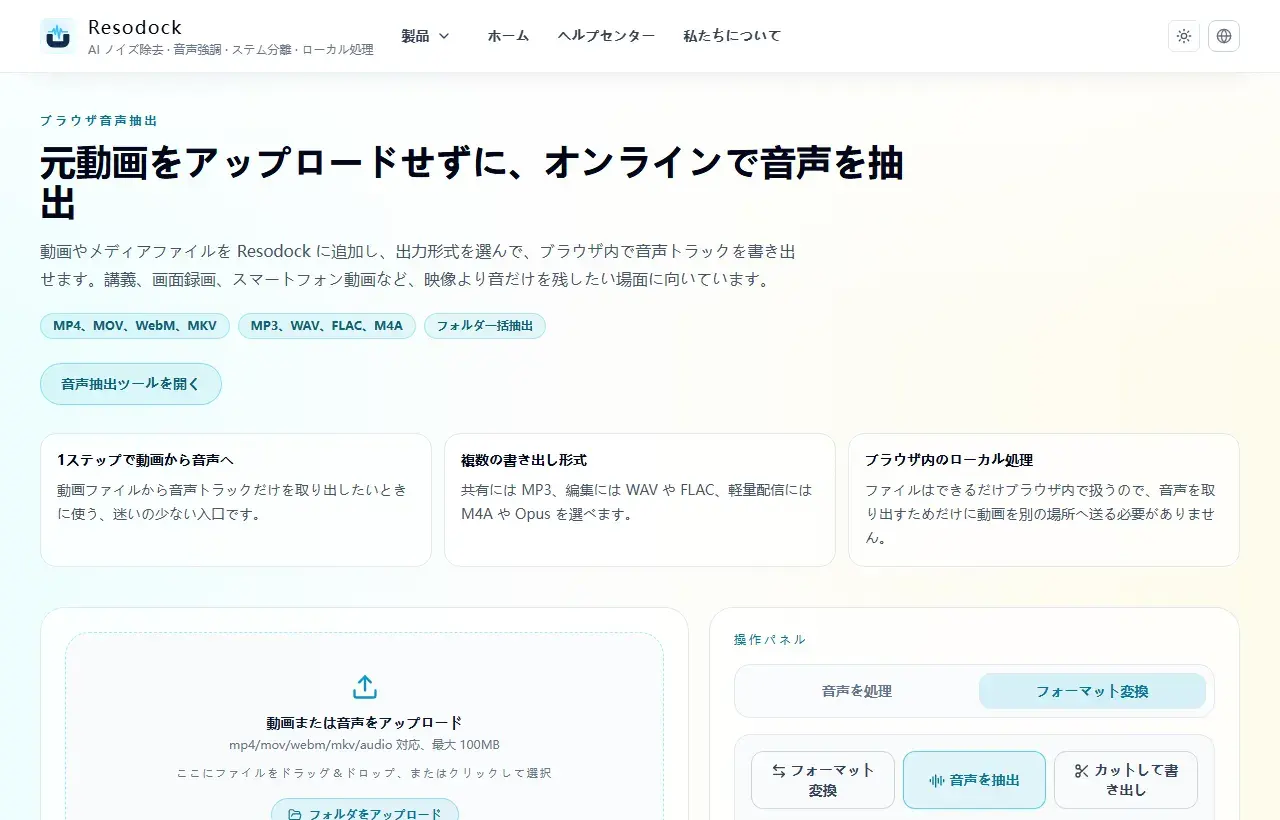
元動画をアップロードせずに、オンラインで音声を抽出
MP4、MOV、WebM、MKV などの動画やメディアファイルから、ブラウザ内で音声を抽出。アップロードせずに MP3、WAV、FLAC、M4A、OGG、Opus、AIFF を書き出せます。
音声だけで十分な場面
何度も映像を見る必要はなく、音だけが大事な動画があります。講義録画、会議動画、インタビュー、ポッドキャスト動画、スマホで撮ったメモ動画などです。
音声だけにするとファイルが軽くなり、聞き返しやすくなり、ノイズ除去、文字起こし、編集もしやすくなります。すぐ始めるなら動画から音声を抽出するツールを使えます。
音声抽出
まず動画から音声を取り出す
講義、会議録画、インタビュー動画、短い動画素材では、先に音声を取り出すとノイズ除去や文字起こし、編集が進めやすくなります。
- 1動画から音声を抽出するツールを開きます。
- 2MP4、MOV、WebM などの動画をアップロードします。
- 3音声抽出を開始します。
- 4音声ファイルをダウンロードし、必要ならノイズ除去や形式変換を続けます。
MP3、WAV、M4A の選び方
動画を聞きやすい音声ファイルにしたいなら、video to MP3 がいちばん簡単です。MP3 は軽くて互換性が高く、講義の聞き直し、会議整理、共有に向いています。
抽出した音声をさらに編集、ノイズ除去、声の補正に使うなら WAV が向いています。M4A はスマホ再生や軽い保存に便利です。聞く・共有するなら MP3、制作に使うなら WAV、スマホ保存なら M4A と考えると簡単です。
抽出後に音声を整える
MP4、MOV、WebM から音声を取り出したら、最初、中盤、最後を少しずつ聞いてください。無音が長い、音量差が大きい、背景ノイズが強い、声が音楽に埋もれていないかを確認します。
形式が合わないときは、オンライン音声変換ツールで MP3、WAV、FLAC、M4A に変換できます。動画から、聞ける・編集できる・保存しやすい音声まで流れをつなげられます。
まとめ
動画から音声を抽出するのは、映像より音の価値が高いときに便利です。講義、会議、インタビュー、画面録画でよく使います。
まず音声を抽出し、次に使い方に合わせて MP3、WAV、M4A を選び、短い部分を聞いてから保存や共有に進むのがおすすめです。
関連記事
形式変換
オンライン音声変換ガイド: MP3、WAV、FLAC、M4A の選び方
MP3 と WAV で迷うときは、共有、編集、保存、一括処理のどれに使うかから考えると選びやすくなります。
形式変換
Trim Audio Online Free: ブラウザで音声をカットする方法
複雑な編集ソフトは不要です。音声を追加し、残す範囲を決め、端を試聴してから保存します。
形式変換
MP3 ファイルをカットする方法: 着信音、クリップ、音声メモ
MP3 カットでは自然な端が大切です。少し余白を残し、試聴してから共有なら MP3、編集なら WAV を選びます。
FAQ
どの動画形式から音声を抽出できますか?
MP4、MOV、WebM、MKV などの一般的な動画ファイルから試せます。動画から音声を抽出するツールでファイルを読み込み、出力形式を選べます。
video to MP3 と WAV 保存は何が違いますか?
MP3 は小さく、聞く・共有する用途に向いています。WAV は大きいですが、編集、ノイズ除去、声の補正に向いています。
抽出した音声をさらに変換できますか?
できます。抽出後に MP3、WAV、FLAC、M4A が必要なら、オンライン音声変換ツールを使えます。