ブラウザでポッドキャストやインタビュー音声を聞き取りやすくする方法
ポッドキャスト、対談、講義音声向けに、ローカル AI 強調と実用的なプリセットの使い分けをまとめた記事です。
ブラウザ音声強調
ブラウザで使える音声強調サイトで声をクリアに
音声強調サイトを探している方向け。ファイルをアップロードせずにブラウザで声の明瞭さを調整し、ポッドキャスト、会議、ナレーションを聞き取りやすくできます。
このガイドが解決する中心課題
録音のノイズが重くなくても、声がこもる、遠い、聞き取りにくいという問題はよくあります。
この場合はノイズ除去だけでは不十分なことが多く、音声強調で明瞭さと存在感を補うと、話し声が理解しやすくなります。
次の一手
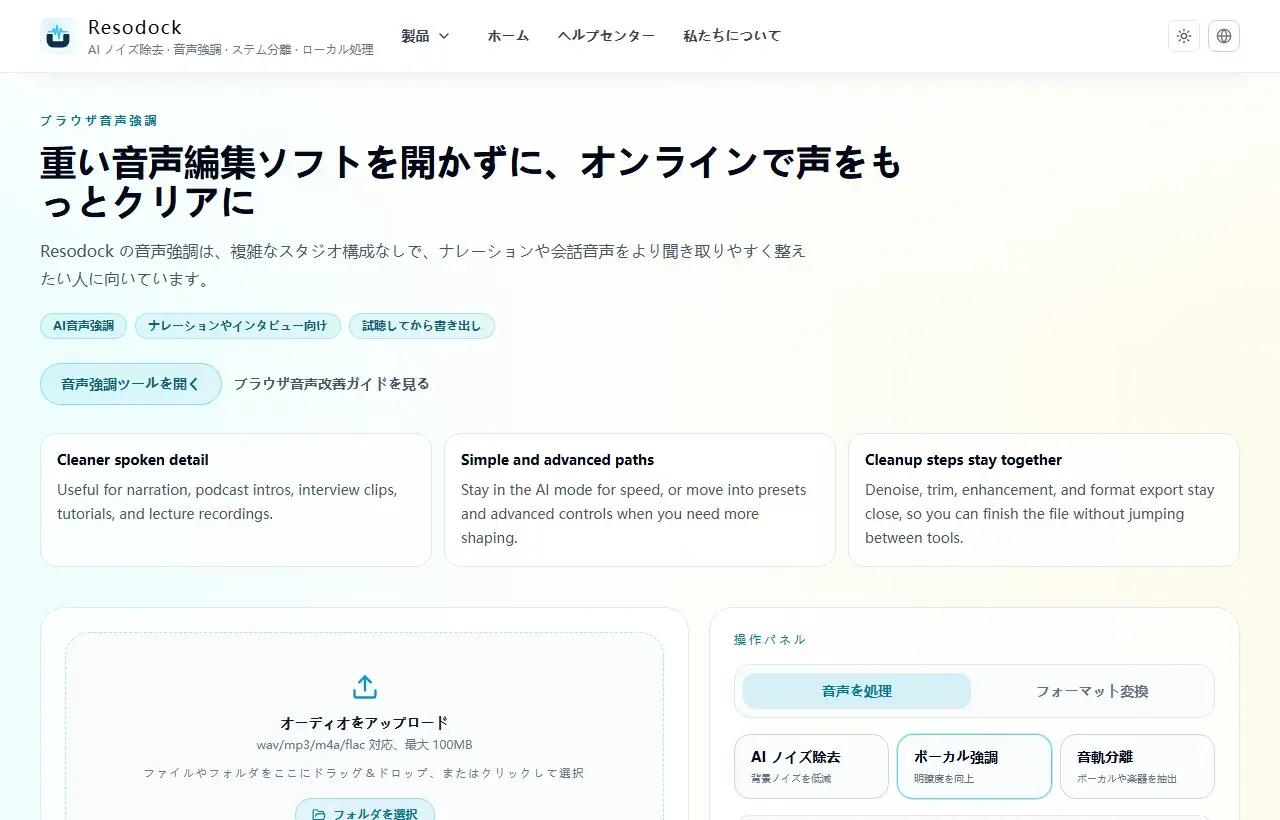
音声強調で話し声を聞き取りやすくする
声がこもる、遠い、音量が不安定なときは、まず音声強調を試します。目的は聞き取りやすさを上げることで、録音を無理にスタジオ品質に見せることではありません。
- 1音声強調ツールを開きます。
- 2録音をアップロード、またはドラッグします。
- 3まず短い区間で処理します。
- 4言葉が聞き取りやすくなったら、結果をダウンロードします。
おすすめの強調ステップ
まず AI 強調が必要かを判断し、そのうえで簡単プリセットか詳細調整かを選ぶのがおすすめです。多くの場合は簡単モードだけでも聞き取りやすさが大きく改善します。
さらに詰めたい場合は、ハイパス、プレゼンス、コンプレッサー閾値、出力ゲインを 1 つずつ調整すると差が把握しやすくなります。
次にできる最適化
音声強調のあとで背景ノイズが残る場合は AI ノイズ除去を追加し、同種ファイルが多い場合は一括処理に切り替えると効率的です。
ポッドキャスト、インタビュー、講義録音、ナレーション、通話録音など、用途別にプリセットを保存しておくと再現性が上がります。
まとめ
音声強調は、声がこもる、遠い、音量が不安定な録音に向いています。目的は背景を全部消すことではなく、話の内容を聞き取りやすくすることです。
ノイズが目立つ場合は先にノイズ除去、その後に軽く強調します。ノイズが少ない場合は短いサンプルだけ強調し、自然なら書き出します。
関連記事
音声強調
音声強調サイトで声をクリアにする方法
短い声のサンプルで音声強調を試し、聞き比べて自然に聞こえる場合だけ全体を書き出します。
音声強調
音声強調とノイズ除去: 先に使うべきなのはどちらか
持続ノイズならノイズ除去、こもった声や遠い声なら音声強調。混ざっている場合は短い A/B テストで判断します。
音声強調
Podcast Audio Repair Online: 公開前に聞き取りやすい音声へ整える
まず最も悪い 30 秒を直し、その控えめな処理をポッドキャストやインタビュー全体に使います。
FAQ
音声強調とノイズ除去は組み合わせられますか?
はい。通常は先にノイズ除去、そのあとに音声強調を行うと、より自然で安定した結果になりやすいです。
音声強調で詳細パラメータは必要ですか?
必須ではありません。まずは簡単モードで使える結果を作り、必要なときだけ詳細調整する方が効率的です。