WAV を MP3 に変換し、ブラウザ内で完結させる方法
WAV、MP3、FLAC、M4A などをローカルで変換し、音質・容量・プライバシーのバランスを取りやすいガイドです。
ブラウザ音声変換
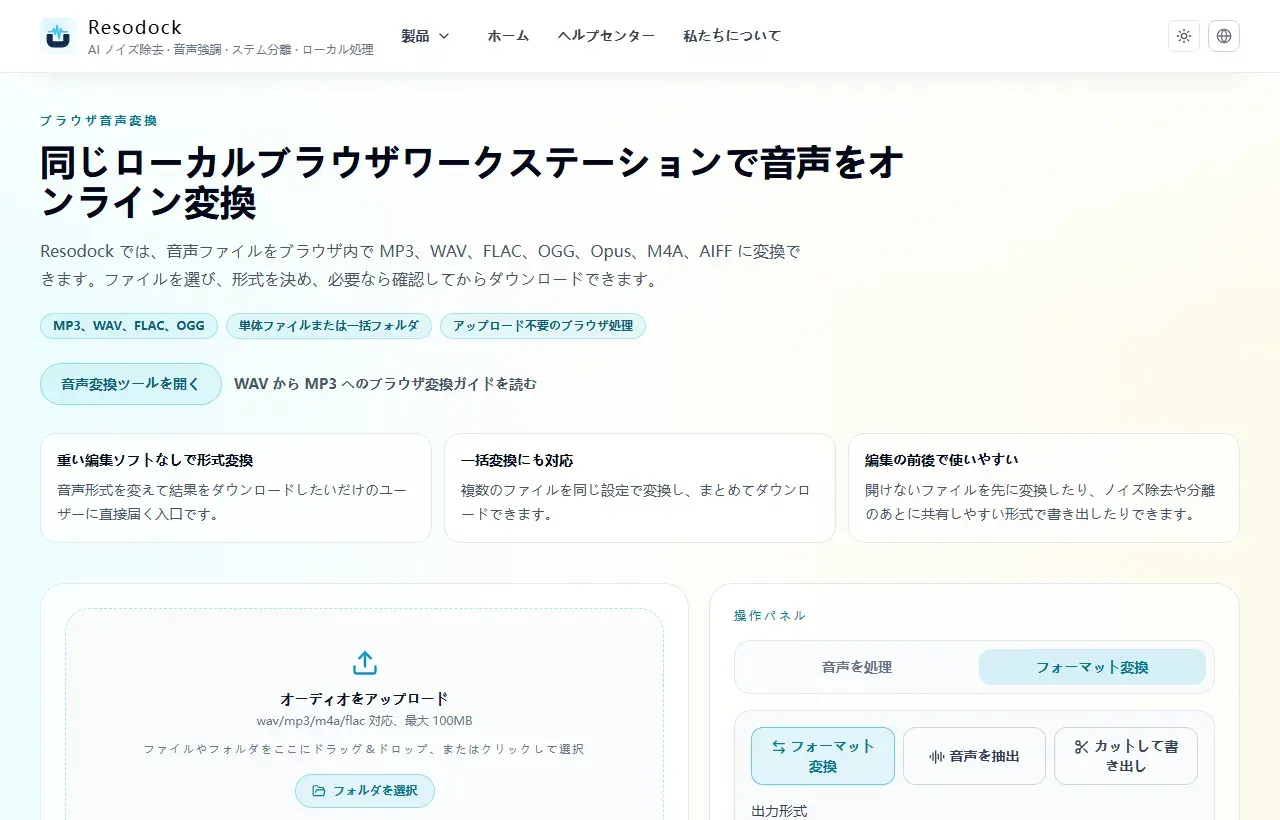
同じローカルブラウザワークステーションで音声をオンライン変換
ブラウザ内で音声ファイルを変換。MP3、WAV、FLAC、OGG、Opus、M4A、AIFF に書き出しでき、単体ファイルと一括処理の両方でアップロードを避けられます。
先に形式変換すべき場面
デバイス非対応、ファイルサイズ超過、配信先の形式制限に当たった場合は、先に WAV/MP3/FLAC などへ変換するのが最短の解決策になりやすいです。
変換は前後どちらでも可能です。先に変換すると互換性を確保しやすく、先に処理してから変換すると音質を維持しやすくなります。
形式変換
用途に合う形式へ変換する
MP3、WAV、FLAC、M4A、ファイルサイズ、互換性がテーマなら、ブラウザ内で音声形式を変換できます。
- 1音声変換ツールを開きます。
- 2変換したい音声をアップロードします。
- 3MP3、WAV、FLAC、M4A などの形式を選びます。
- 4変換して結果をダウンロードします。
変換時に重要な判断ポイント
重要なのは、対応形式、アップロード要否、ダウンロード手順、そして形式ごとの容量と音質の差です。
迷った場合は、音質優先なら WAV/FLAC、容量優先なら MP3/M4A を選ぶのが一般的です。
変換後の次の処理
変換後は、一括処理、音源分離、ノイズ除去に進むのが一般的です。先に出力形式をそろえると後続フローが安定します。
この種の作業は繰り返しやすいため、よく使う形式プリセットを固定しておくと長期的に時短になります。
まとめ
音声形式に絶対の正解はありません。共有や普段の再生なら MP3 や M4A、編集や修復を続けるなら WAV や FLAC が向いています。
まず短いサンプルで音質、容量、互換性を確認し、問題なければ全体や一括変換に進むと失敗が減ります。
関連記事
形式変換
オンライン音声変換ガイド: MP3、WAV、FLAC、M4A の選び方
MP3 と WAV で迷うときは、共有、編集、保存、一括処理のどれに使うかから考えると選びやすくなります。
形式変換
動画から音声を取り出す方法: MP4 から MP3、録画、クリップまで
動画の音声だけを取り出すと、講義の聞き直し、インタビュー整理、字幕準備、編集素材の再利用に便利です。
形式変換
Trim Audio Online Free: ブラウザで音声をカットする方法
複雑な編集ソフトは不要です。音声を追加し、残す範囲を決め、端を試聴してから保存します。
FAQ
WAV から MP3 への変換はどんな場面に向いていますか?
容量を小さくしたい、互換性を優先したい、すぐ共有したい場面に向いています。後で本格編集する可能性があるなら、先に WAV か FLAC のマスターを残すのがおすすめです。