Remove Background Noise From Video Online:先提取音频再清理声音
视频里有风声、空调声、键盘声或会议回声时,可以先从视频提取音频,再用去噪和人声增强处理声音,最后用于剪辑、转写或字幕。
视频音轨去噪
先清理视频音轨,再去除视频里的背景噪音
上传视频后先在浏览器里提取音轨,再用 AI 去噪清理背景噪音。导出干净音频,用于剪辑、字幕或转写。
什么时候需要从视频去除背景噪音
如果视频里的画面还能用,但声音被风声、空调、路噪、键盘声或会议回声影响,就可以先处理音频。常见场景包括手机拍摄、线上会议录像、课程录屏、户外采访和产品演示。
这类问题不一定需要重剪视频。通常先从视频里提取音频,再对声音做去噪或人声增强,最后把干净音频用于剪辑、转写或字幕。
直接清理视频声音
上传视频,先清理里面的声音
视频去噪更适合按步骤做。先上传视频,浏览器会提取音轨并进入 AI 去噪流程。拿短样本试听后,再决定是否处理完整文件。
- 1打开视频去噪页面,上传 MP4、MOV、WebM 或 MKV。
- 2等待浏览器提取视频里的音频轨。
- 3保持 AI 去噪选中,先处理 15 到 30 秒样本。
- 4试听前后差异。如果人声仍然自然,再处理完整音频。
- 5需要字幕时,再进入 video to text 或 MP4 to SRT。
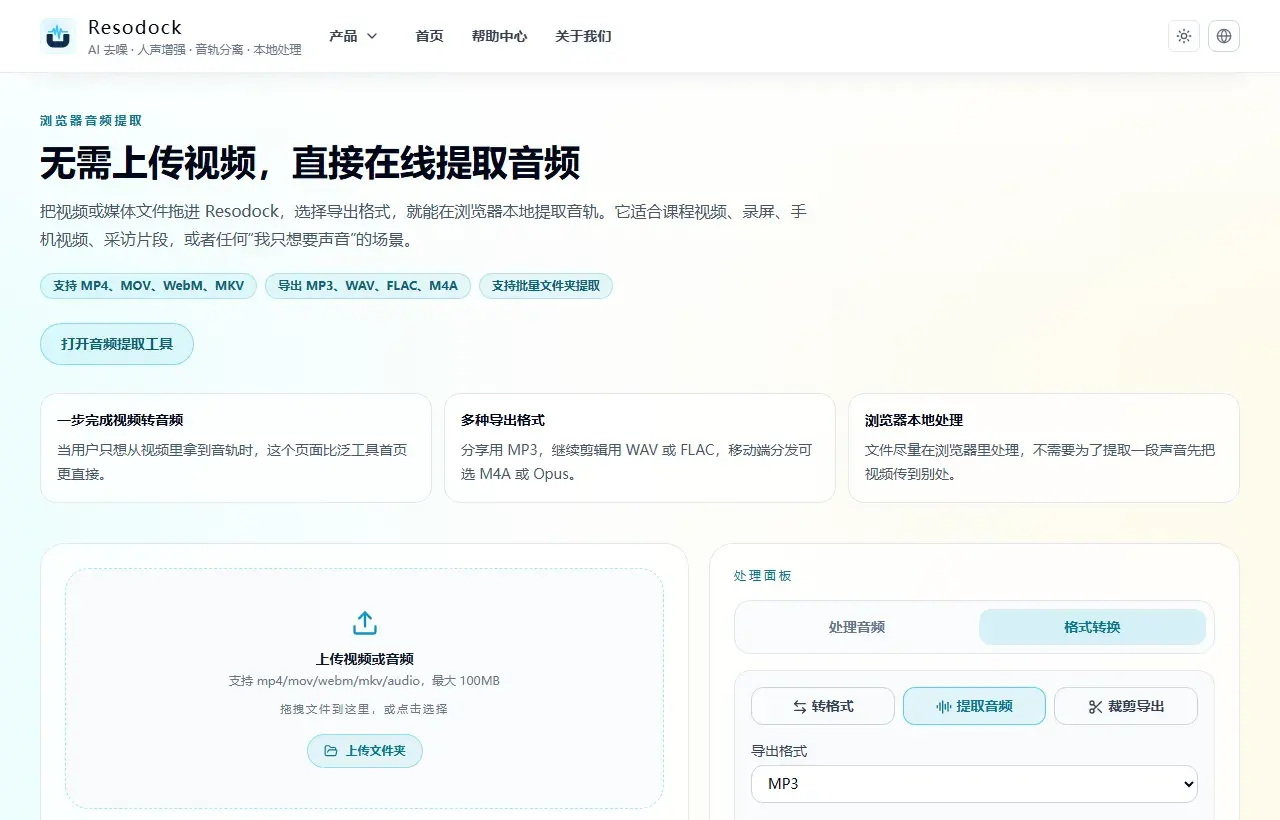
remove background noise from video 的实际流程
什么时候还要做人声增强
去噪主要压低背景声,人声增强则更关注讲话清晰度。如果录屏音量小、说话离麦克风远,或者会议声音比较闷,可以在去噪之后轻度使用人声增强工具。
顺序不要反过来。如果先增强,噪声可能也被一起放大,后面反而更难处理。先把明显噪声降下来,再轻轻提高清晰度,通常更自然。
哪些视频声音很难完全修好
严重爆音、剪辑后反复压缩、多人同时说话、强风直吹麦克风,都会限制效果。AI 去噪可以降低干扰,但不能把损坏的声音变成棚录效果。
如果这段视频要用于合同、医疗、法律、财务或公开发布,请保留原始文件,并在导出前人工听一遍关键片段。
清理后可以继续转写或生成字幕
声音清楚后,可以继续用 video to text 转成文字稿,或用 MP4 to SRT 生成字幕草稿。清晰人声通常更利于识别,但自动结果仍然要检查。
字幕发布前重点检查人名、数字、日期、专业词、时间轴和换行。声音处理能减少返工,不能替代最后的人工复核。
总结
remove background noise from video 的实用做法,是先把声音从视频里拿出来,再逐步处理。提取音频、短样本去噪、必要时轻度增强,再进入剪辑或字幕流程。
每一步都先听短样本。只要人声更清楚、噪声降低、声音仍然自然,再处理完整视频素材。
相关文章
AI 去噪
如何在线去除音频背景噪音而不上传文件
这篇指南会直接告诉你:什么时候用 AI 去噪、什么时候用快速模式,以及处理后如何下载。
AI 去噪
如何修复 Zoom 会议录音里的回声和混响
这篇内容专注会议录音,目标是让语音更清楚,而不是过度处理成“机械音”。
AI 去噪
如何快速清理采访录音,让对话更清楚
如果你只有短时间交付,这套流程能快速拉高“可听懂程度”。
常见问题
可以直接去除视频背景噪音吗?
Resodock 当前建议先从视频提取音频,再对音频做去噪或人声增强。这样更容易试听和控制结果。
去噪后还能把声音放回视频吗?
Resodock 目前更适合导出清理后的音频、文字稿或字幕草稿。需要重新合成视频时,可以把音频导入视频编辑器。
视频去噪会影响字幕识别吗?
轻度去噪通常有帮助,但过度处理可能让人声变形。建议先用短样本对比转写结果。