返回帮助中心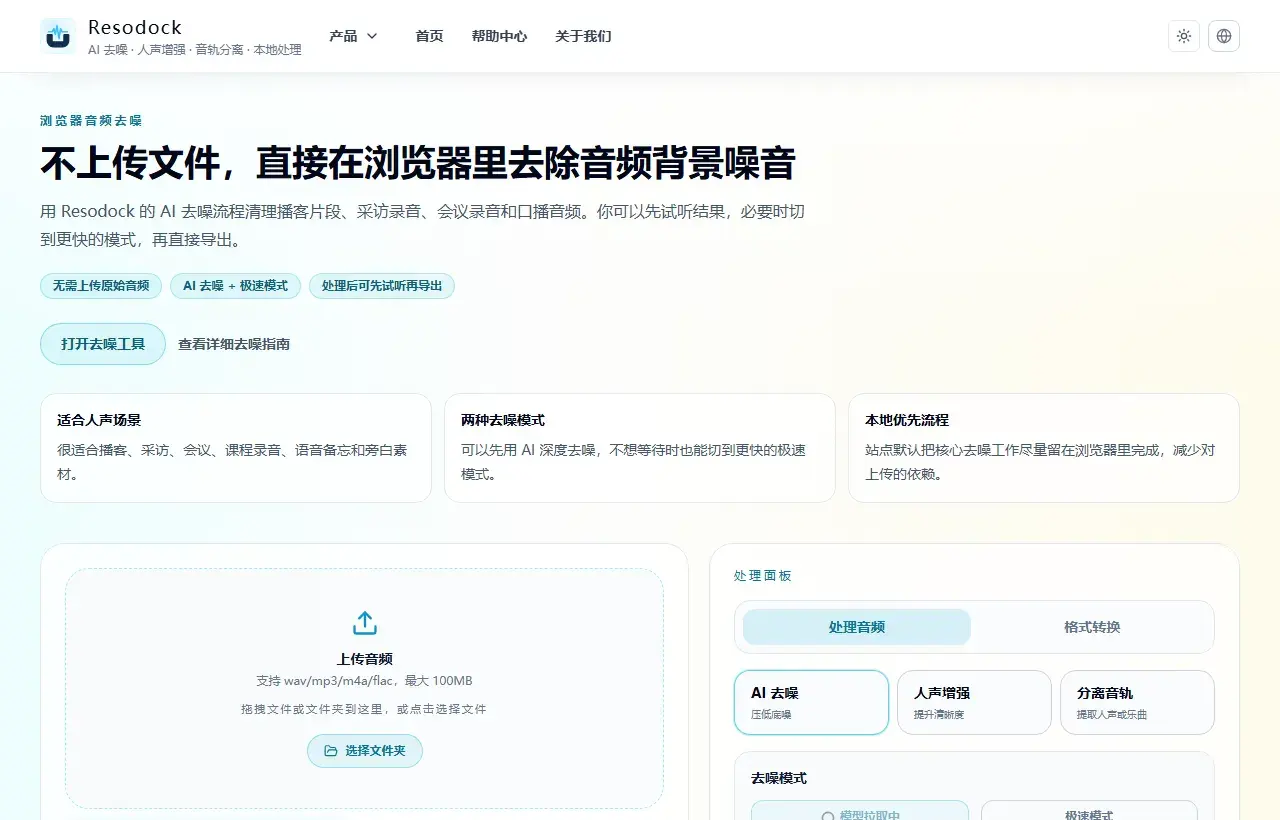
截图展示的是去噪工具的上传区域和处理面板。
浏览器音频去噪
不上传文件,直接在浏览器里去除音频背景噪音
无需上传文件,直接在浏览器里去除音频背景噪声。适合播客、采访、会议录音和旁白清理。
20 分钟交付流程
先用 AI 去噪压掉持续底噪,再做轻度人声增强,最后统一音量峰值。
整个流程中最重要的是分步试听,避免一次性拉满导致人声失真。
直接处理
用去噪工具先跑一小段
如果这篇文章说的情况很像你的录音,可以先用去噪工具处理 15 到 30 秒。先听前后差别,再决定要不要处理整段。
- 1打开去噪工具,进入上传区域。
- 2点击上传框选择文件,或把录音直接拖进去。
- 3保持 AI 去噪选中,点击处理按钮。
- 4试听前后对比。如果人声自然、底噪下降,就可以下载结果。
采访场景常见坑
双人远近差明显时,不要只靠整体增益,建议先轻压噪再补人声存在感。
如果背景环境变化大,优先切片处理噪声最重的段落。
总结
处理噪声时,先分清是持续底噪、回声、风噪还是录制距离问题。问题不同,适合的工具和强度也不同。
更稳的做法是先用 15 到 30 秒样本试 AI 去噪,试听人声是否自然,再决定是否加入人声增强或处理整段音频。
相关文章
AI 去噪
Remove Background Noise From Video Online:先提取音频再清理声音
视频去噪通常不是直接改视频,而是先把声音拿出来。先测试 15 到 30 秒,确认人声没有被处理坏,再处理完整素材。
AI 去噪
如何在线去除音频背景噪音而不上传文件
这篇指南会直接告诉你:什么时候用 AI 去噪、什么时候用快速模式,以及处理后如何下载。
AI 去噪
如何修复 Zoom 会议录音里的回声和混响
这篇内容专注会议录音,目标是让语音更清楚,而不是过度处理成“机械音”。
常见问题
采访录音先去噪还是先增强?
一般先去噪再增强更稳,能避免把噪声一起放大。
什么时候需要分段处理?
当背景噪声随场景变化明显时,分段处理会更自然。