返回帮助中心
浏览器回声处理
在线去除音频回声,让讲话内容更容易听清
在线处理音频里的回声和房间混响。先用短样本试听,再提升语音清晰度,适合会议、播客、视频和采访录音。
先分清噪声类型
会议录音常见问题包括持续底噪、房间混响、扬声器串音。先判断主问题,参数才不会乱调。
如果是回声感明显,先降低增强强度并优先去噪,通常比一开始拉高高频更稳。
推荐处理顺序
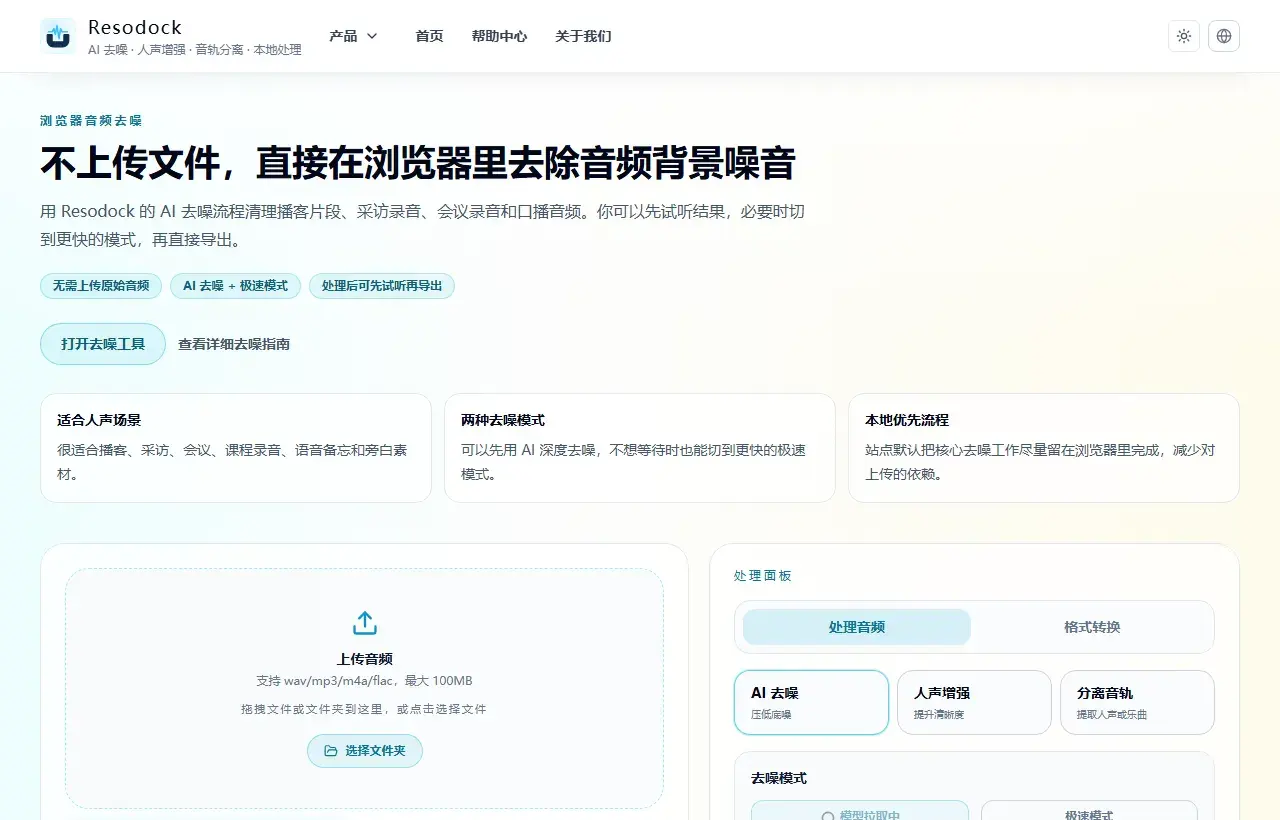
建议先只做 AI 去噪,不要一开始就叠加太多处理。处理完先试听最吵的 15 到 30 秒,重点听两件事:背景噪声有没有下降,人声有没有变薄或出现金属感。
如果去噪后已经能听清,就可以直接下载;如果底噪降低了,但人声仍然发闷、偏远或不够稳定,再轻度使用人声增强。这样比“去噪和增强一次全开”更容易保留自然感。
总结
处理 Zoom 会议录音时,不要急着把所有参数拉满。先听清楚主要问题:是持续底噪、房间回声,还是人声发闷。
如果只是底噪,先用在线会议降噪流程就很合适;如果回声和发闷更明显,再把人声增强作为第二步。这样处理出来的声音通常更自然,也更适合转写、回听和剪辑。
相关文章
AI 去噪
Remove Background Noise From Video Online:先提取音频再清理声音
视频去噪通常不是直接改视频,而是先把声音拿出来。先测试 15 到 30 秒,确认人声没有被处理坏,再处理完整素材。
AI 去噪
如何在线去除音频背景噪音而不上传文件
这篇指南会直接告诉你:什么时候用 AI 去噪、什么时候用快速模式,以及处理后如何下载。
AI 去噪
如何快速清理采访录音,让对话更清楚
如果你只有短时间交付,这套流程能快速拉高“可听懂程度”。
常见问题
会议录音里回声重,先做哪一步?
先做去噪并降低增强强度,再视结果补少量人声增强。
为什么处理后会有金属音?
通常是强度过大或重复压缩导致,建议分步轻处理并多做短样本试听。