如何在线去除音频背景噪音而不上传文件
适合播客、会议录音和视频配音的本地去噪指南,覆盖 AI 去噪与快速算法的选择逻辑。
浏览器音频去噪
不上传文件,直接在浏览器里去除音频背景噪音
无需上传文件,直接在浏览器里去除音频背景噪声。适合播客、采访、会议录音和旁白清理。
常见噪声问题先判断什么
很多录音的问题并不复杂,最常见的是空调底噪、风扇声和房间电流声。先判断噪声是持续型还是偶发型,再决定处理强度,结果会更自然。
如果你在处理会议、播客或课程录音,建议先用一小段试听确认人声有没有被压扁,再应用到整段音频,能减少反复返工。
直接处理
用去噪工具先跑一小段
如果这篇文章说的情况很像你的录音,可以先用去噪工具处理 15 到 30 秒。先听前后差别,再决定要不要处理整段。
- 1打开去噪工具,进入上传区域。
- 2点击上传框选择文件,或把录音直接拖进去。
- 3保持 AI 去噪选中,点击处理按钮。
- 4试听前后对比。如果人声自然、底噪下降,就可以下载结果。
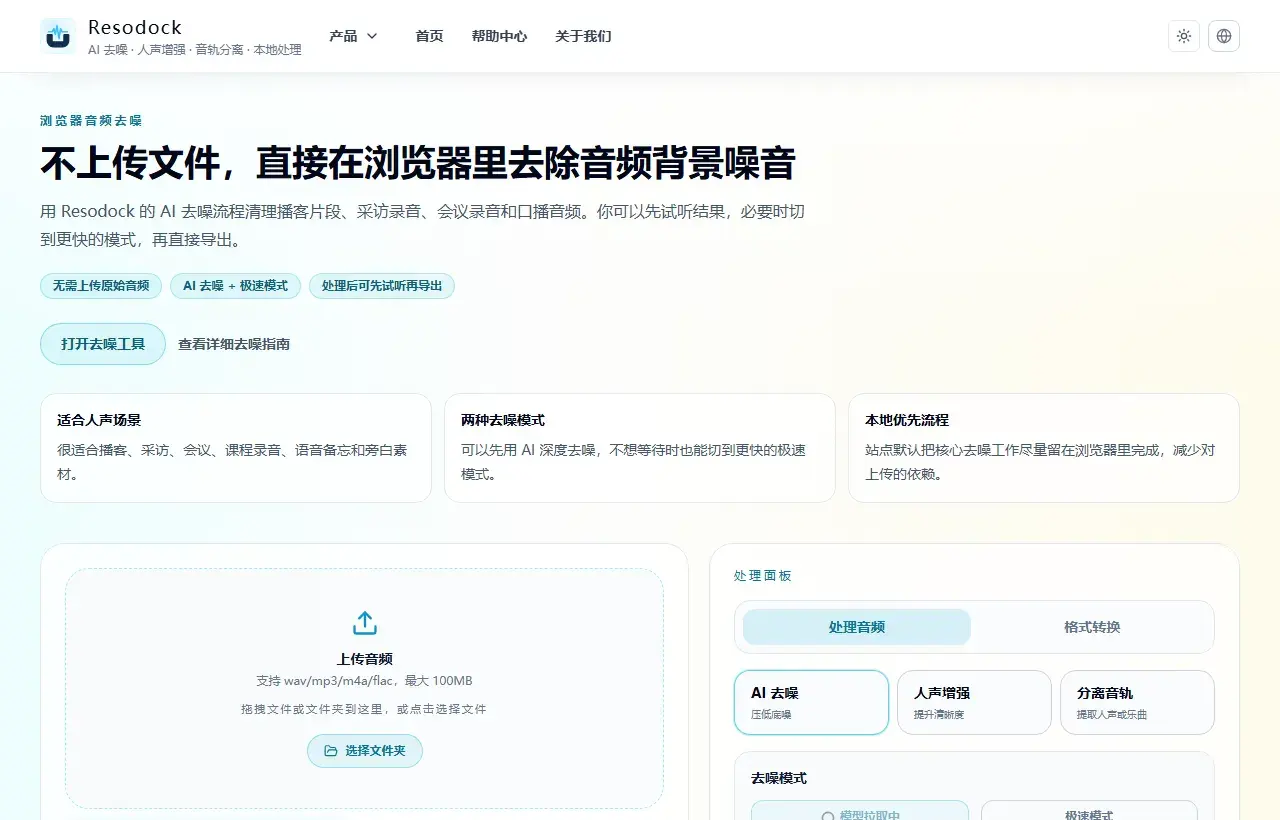
AI 去噪和快速模式怎么选
如果录音里存在稳定底噪,比如空调声、电脑风扇声、房间底噪,优先推荐 AI 去噪。它会比简单滤波更适合保留人声细节。
如果你只想快速压低明显噪声,或者暂时不想等待模型准备,也可以先用快速算法;若结果不够干净,再切回 AI 去噪。
处理前后要检查哪些点
处理前先听最嘈杂的 10 到 20 秒,处理后重点对比人声清晰度、齿音是否刺耳,以及背景里有没有明显抽水感。
如果你还需要进一步提高清晰度,或要一次处理很多同类文件,可以继续使用人声增强和批量处理功能。
总结
处理噪声时,先分清是持续底噪、回声、风噪还是录制距离问题。问题不同,适合的工具和强度也不同。
更稳的做法是先用 15 到 30 秒样本试 AI 去噪,试听人声是否自然,再决定是否加入人声增强或处理整段音频。
相关文章
AI 去噪
Remove Background Noise From Video Online:先提取音频再清理声音
视频去噪通常不是直接改视频,而是先把声音拿出来。先测试 15 到 30 秒,确认人声没有被处理坏,再处理完整素材。
AI 去噪
如何修复 Zoom 会议录音里的回声和混响
这篇内容专注会议录音,目标是让语音更清楚,而不是过度处理成“机械音”。
AI 去噪
如何快速清理采访录音,让对话更清楚
如果你只有短时间交付,这套流程能快速拉高“可听懂程度”。
常见问题
在线去噪一定要上传音频吗?
不一定。Resodock 这类浏览器端工具可以直接在本地处理,音频不必上传到服务器。
AI 去噪和快速算法该怎么选?
如果更看重人声自然度,优先用 AI 去噪;如果只是轻度清理或想更快完成处理,可以先试快速算法。