動画クリップから台詞トラックを抽出する方法
短尺編集や字幕制作向けに、よりクリーンな台詞トラックを素早く取り出す手順です。
ブラウザ音声抽出
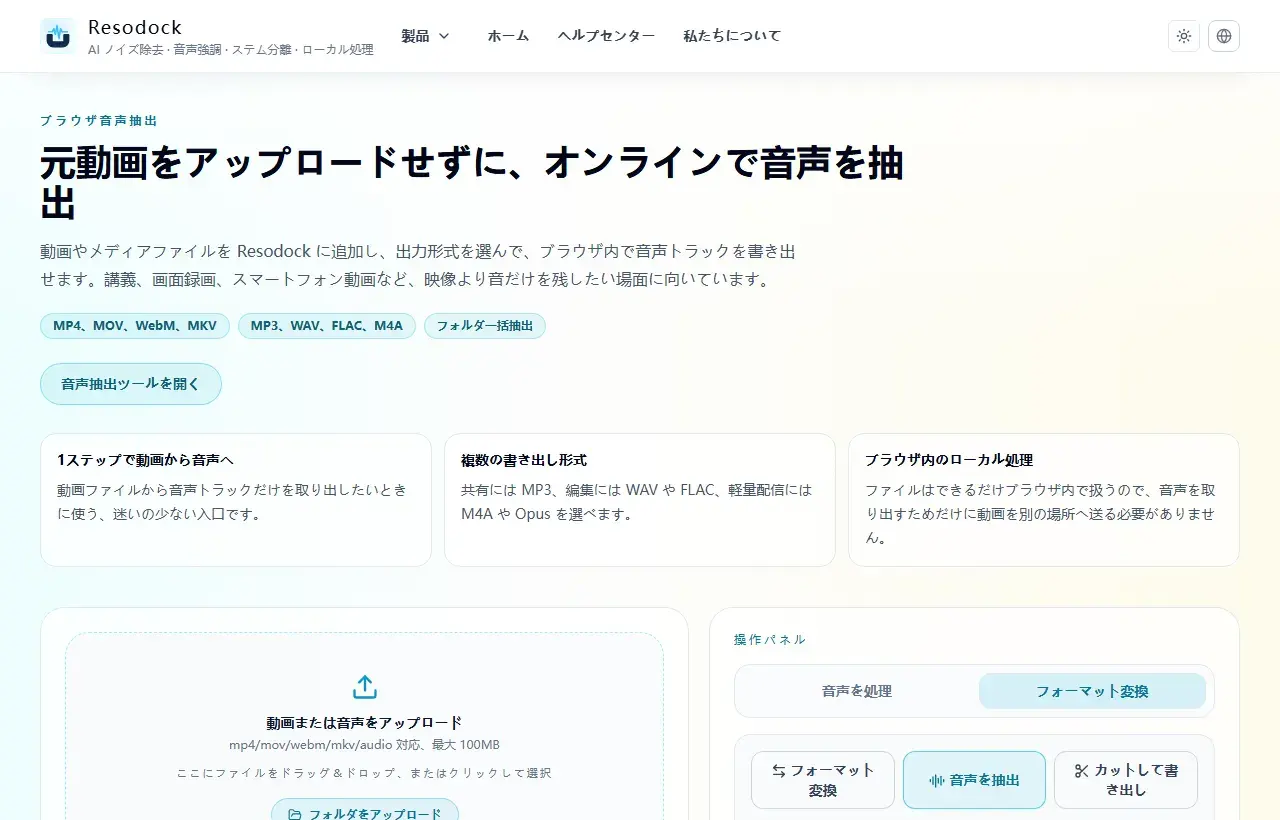
元動画をアップロードせずに、オンラインで音声を抽出
MP4、MOV、WebM、MKV などの動画やメディアファイルから、ブラウザ内で音声を抽出。アップロードせずに MP3、WAV、FLAC、M4A、OGG、Opus、AIFF を書き出せます。
先に音声を抽出してから分離する
動画のまま強く処理するより、先に音声トラックを取り出してから分離する方が結果が安定しやすくなります。
台詞の明瞭さを優先する場合は、まず基本分離を使い、必要時のみ軽いノイズ除去を重ねます。
音声抽出
まず動画から音声を取り出す
講義、会議録画、インタビュー動画、短い動画素材では、先に音声を取り出すとノイズ除去や文字起こし、編集が進めやすくなります。
- 1動画から音声を抽出するツールを開きます。
- 2MP4、MOV、WebM などの動画をアップロードします。
- 3音声抽出を開始します。
- 4音声ファイルをダウンロードし、必要ならノイズ除去や形式変換を続けます。
書き出しの実用設定
編集タイムラインへ戻す用途なら WAV、確認や共有なら MP3 が扱いやすいです。
字幕制作を行う場合は、先に音量を整えて床ノイズを減らすと、手動調整時間を短縮できます。
まとめ
分離前に、何が必要かを決めておくと迷いません。ボーカルと伴奏だけなら 2 ステム、ドラムやベースも必要なら 4 ステムが向いています。
複雑なミックスでは残り音が出ることがあります。まず短い区間で確認し、使える結果なら必要なトラックだけ保存して編集に進みます。
関連記事
音源分離
Acapella Extractor と Vocal Isolator Online: ボーカルをオンライン抽出する方法
Acapella 抽出は許可された音源からボーカルを分ける方法ですが、結果は多くの場合、元のスタジオ stem ではなく実用的な下書きです。
音源分離
オンラインでボーカルと伴奏を分離し、複数ステムを書き出す方法
ボーカル、伴奏、複数ステムをすばやく取り出したいときに、モード選択と書き出し手順を直行で確認できます。
音源分離
無料でカラオケ伴奏を作る: ボーカルを外して伴奏を残す実用フロー
モード選択から書き出し形式まで、伴奏が崩れる失敗を避ける実践ポイントを解説します。
FAQ
動画を直接処理するのと、先に音声抽出するのはどちらが良いですか?
台詞中心の用途では、先に抽出してから処理する方が制御しやすく安定します。
台詞トラックの書き出し形式は何が適切ですか?
本編集用途は WAV、軽量な確認や共有は MP3 が使いやすいです。