複数ファイルの音量をそろえる: バッチ正規化の実践ガイド
ポッドキャスト、講義、連載コンテンツなどで、複数ファイルの音量ばらつきを解消する実用手順です。
ブラウザ音声ワークステーション
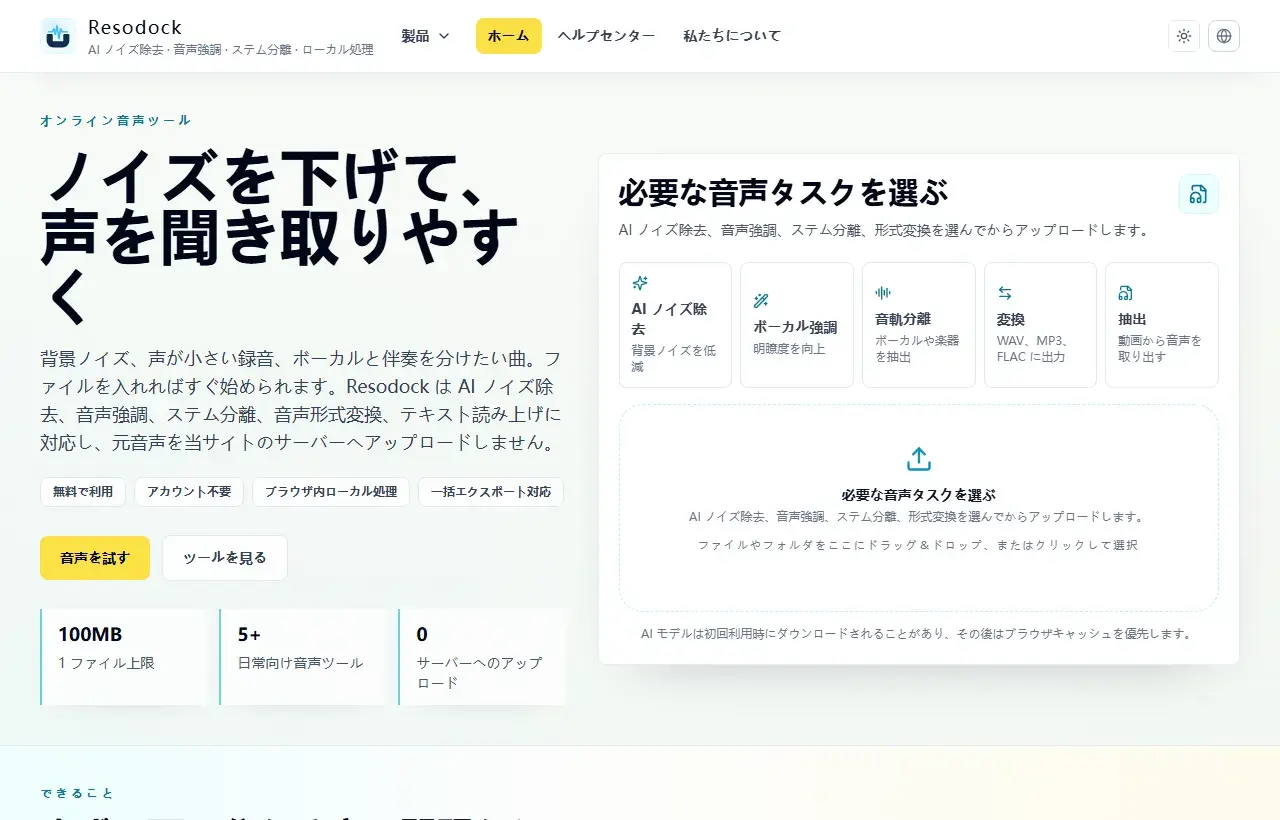
ブラウザワークステーションで音声をまとめて処理
複数ファイルまたはフォルダーを選び、同じ処理をまとめて実行できます。完了後は結果を確認して ZIP でダウンロードできます。
なぜバッチ正規化が必要か
複数ファイル案件では基準音量の差が発生しやすく、視聴者が都度音量調整を強いられます。
音量をそろえることで連続再生が自然になり、配信品質も一段上がります。
作業画面へ戻る
タスクを選んでからファイルをアップロード
記事内で複数の流れが出てくる場合は、ホームの作業画面から始めるのが簡単です。タスクを選び、アップロードし、試聴してから保存します。
- 1Resodock の作業画面を開きます。
- 2AI ノイズ除去、音声強調、ステム分離、形式変換から選びます。
- 3ファイルをアップロードして処理します。
- 4結果を試聴し、問題なければダウンロードします。
実行時のポイント
同じ収録条件ごとに先に処理し、ランダム試聴で確認した上で形式と命名を統一して書き出します。
ノイズが強い素材は先にノイズ処理してから正規化すると、ノイズの持ち上がりを防げます。
まとめ
一括処理では、全部終わってから設定ミスに気づくのが一番大変です。まず少数のファイルで効果、名前、形式、ZIP 構造を確認しましょう。
問題なければフォルダー全体を処理します。同じ種類の録音のノイズ除去、強調、変換、分離に向いています。
関連記事
一括処理
ブラウザでフォルダ単位の音声を一括処理する方法
フォルダ丸ごとを一度に処理したい場合に、ドラッグ&ドロップから ZIP ダウンロードまで一連の流れで使えます。
テキスト読み上げ
Kokoro-82M とは?ブラウザ読み上げに向いている理由
Kokoro-82M は巨大なクラウド音声サービスではなく、短文の試聴や英語ナレーション、ブラウザ内生成に向く軽量モデルです。
テキスト読み上げ
Kokoro-82M のオンライン生成が遅く見える理由: モデル、キャッシュ、進捗
Kokoro-82M は初回にモデルをダウンロードし、次回以降は速く感じることがあります。キャッシュと進捗を知ると待ち時間がわかりやすくなります。
FAQ
正規化で音質は悪化しますか?
適切な範囲なら主に音量を整える処理であり、音質劣化は通常わずかです。
ノイズ除去と正規化はどちらを先に行うべきですか?
多くのケースでは先にノイズ除去、その後に正規化すると結果が安定します。