Kokoro-82M のオンライン生成が遅く見える理由: モデル、キャッシュ、進捗
Kokoro-82M を初めて使うとき、ブラウザはモデルをダウンロードすることがあります。モデル、キャッシュ、進捗をやさしく説明します。
ブラウザ テキスト読み上げ
Kokoro-82M ブラウザ読み上げツールを開く
ブラウザ内で Kokoro-82M を試し、音色を選び、生成音声を試聴して WAV をダウンロードできます。
初回にモデルをダウンロードする理由
Kokoro-82M は音声モデルとしては軽量ですが、それでもモデルファイルが必要です。オンライン TTS を初めて開くと、ブラウザが先にそのファイルを取得することがあります。
この待ち時間はページが壊れたという意味ではありません。オフライン地図アプリを初めて開くときに地図データを待つのに近く、取得後はずっと使いやすくなります。
試聴を作る
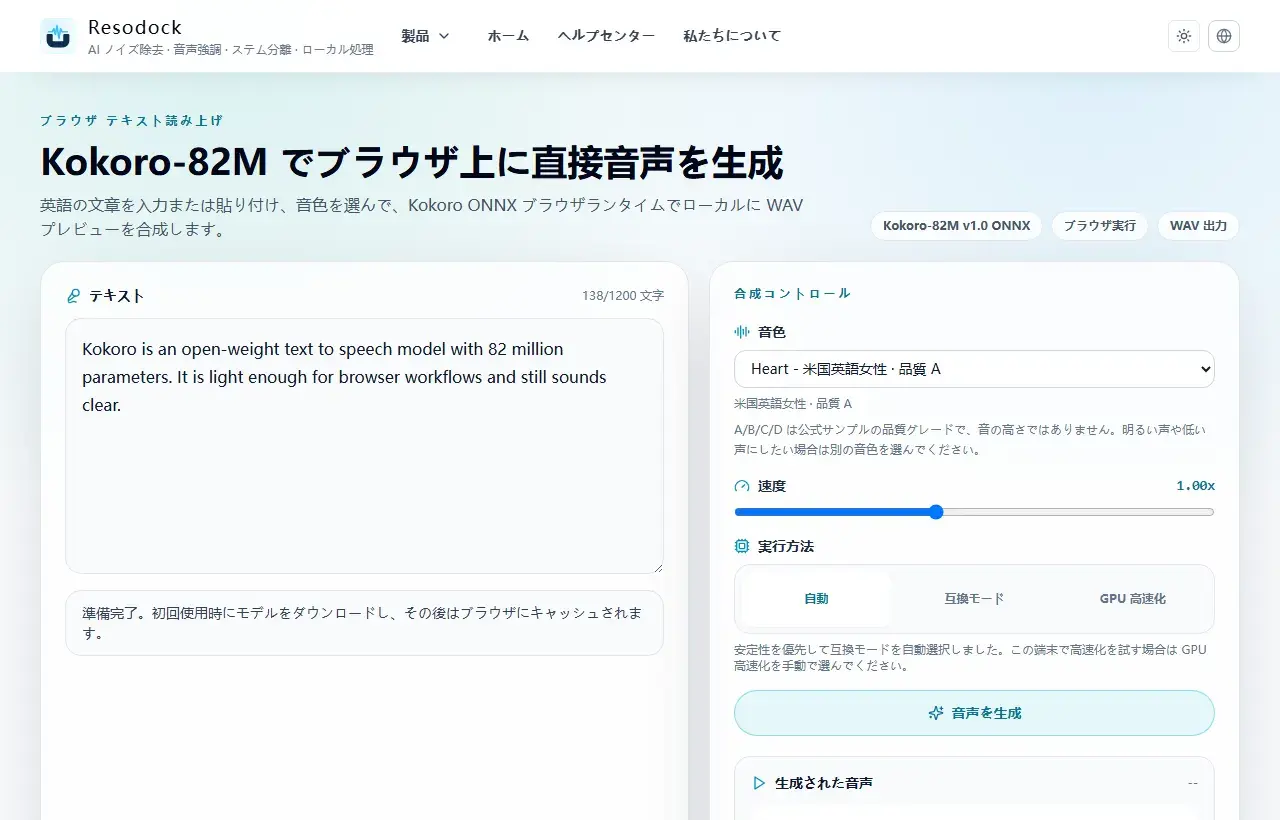
短いテキストで先に試す
TTS、音色、読み上げ品質がテーマなら、まず短い文章で試聴します。声の雰囲気、間、明瞭さを聞いてから長い音声に進みます。
- 1テキスト読み上げツールを開きます。
- 2短い文章を入力します。
- 3音色を選んで試聴を生成します。
- 4よければ WAV をダウンロードします。
2 回目が速く感じる理由
モデルを一度ダウンロードすると、ブラウザはたいていキャッシュに保存します。キャッシュとは一時保存のようなもので、次回は同じモデルを最初から取り直さずに済みます。
そのため、初回は少し遅く、2 回目はかなり速く感じます。ブラウザデータを消したり、シークレットモードを使ったり、別の端末に変えたりすると、また取得が必要になることがあります。
スマホで止まったように見える理由
音声生成は、すでにある音楽ファイルを再生するのとは違います。ブラウザが声を計算しています。スマホは PC より余裕が少ないため、長い文章や重い音色ではボタンやスピナーが一瞬止まることがあります。
よいオンライン TTS は、今何をしているかを見せてくれます。ダウンロード中なのか、音色を準備しているのか、音声を生成しているのかがわかると待ちやすくなります。
GPU 高速化が常に正解とは限らない
ブラウザによっては GPU 高速化を使えます。強そうに聞こえますが、端末やドライバの差が大きく、速くなる場合もあれば、失敗したり変な結果になる場合もあります。
安定して一段の音声を作りたいだけなら、互換モードの方が安心です。速度を試したいときに高速化を使うくらいがちょうどよいです。つまり、初回はモデル取得、次回はキャッシュ、進捗が見えれば不安はかなり減ります。
まとめ
テキスト読み上げでは、自然さ、音色、生成速度、初回ダウンロード、ブラウザ互換性を見ると選びやすくなります。モデル名だけでは判断しきれません。
まず普段使う短い文章で試聴し、声質、間、速度が合えば、全文を生成してダウンロードします。
関連記事
テキスト読み上げ
Kokoro-82M とは?ブラウザ読み上げに向いている理由
Kokoro-82M は巨大なクラウド音声サービスではなく、短文の試聴や英語ナレーション、ブラウザ内生成に向く軽量モデルです。
テキスト読み上げ
無料 AI テキスト読み上げオンライン: ブラウザ TTS の選び方
無料 TTS は音声が出るかだけでなく、プライバシー、キャッシュ、出力形式、モバイル応答性、反復試聴が重要です。
テキスト読み上げ
オープンソース TTS モデルの選び方: Kokoro、Dia、Index TTS
オープンソース TTS は文字を音声に変えるモデルです。Kokoro は軽く、Dia TTS や Index TTS にもそれぞれ特徴があります。音、速さ、言語、使いやすさで選びましょう。
FAQ
Kokoro-82M は毎回ダウンロードしますか?
通常は毎回ではありません。初回後はブラウザがモデルをキャッシュできるため、次回以降は速くなります。
生成中に少し止まるのは普通ですか?
短い文章なら短時間で済むことが多いです。スマホや長文では、音声生成中に少し止まることがあります。
GPU 高速化は常にオンにすべきですか?
必ずしもそうではありません。互換モードの方が安定しやすく、速度を試したいときに GPU を使うのがおすすめです。