YouTube動画向けAI音声検出: 不自然なナレーションを確認する方法
YouTube動画のナレーションがAI生成かもしれないと感じたときに、明瞭な発話部分を取り出し、確率ベースで確認する実用的な流れです。
ローカルAI音声検出
ブラウザAI音声検出を開く
ブラウザ内のONNX検出器で音声録音を確認し、音声をアップロードせずにAI可能性、信頼度、区間リスクを確認できます。
YouTube動画でAI音声検出が確認できること
AI音声検出はYouTubeページ全体を見るものではありません。確認するのは発話サンプルです。ナレーションが滑らかすぎる、抑揚が一定すぎる、編集感が強いと感じたら、まず明瞭な話し声だけを切り出します。
この流れはナレーション、ボイスオーバー、インタビュー、話し声のある短いクリップに向いています。音楽検出、著作権判定、本人確認の証明には使えません。
検出して確認
AI音声検出を判断材料にする
AI 音声、合成っぽさ、音声の信頼性がテーマなら、まずスコアと区間ごとの傾向を確認します。結果は参考であり、最終判断ではありません。
- 1AI音声検出ツールを開きます。
- 2できるだけ明瞭な音声サンプルをアップロードします。
- 3検出を実行します。
- 4可能性、信頼度、区間ごとの傾向を合わせて確認します。
明瞭な発話クリップから始める
一人がはっきり話している 20〜60 秒を選びます。音楽入りのイントロ、大きな効果音、拍手、複数人が重なって話す部分は避けてください。
ファイルを使う権利がある場合は、動画または音声をローカルに保存します。Resodock の音声抽出ツールで動画から音声を取り出し、よりきれいなクリップを検出に使えます。
YouTube動画の音声をAI音声検出にかける手順
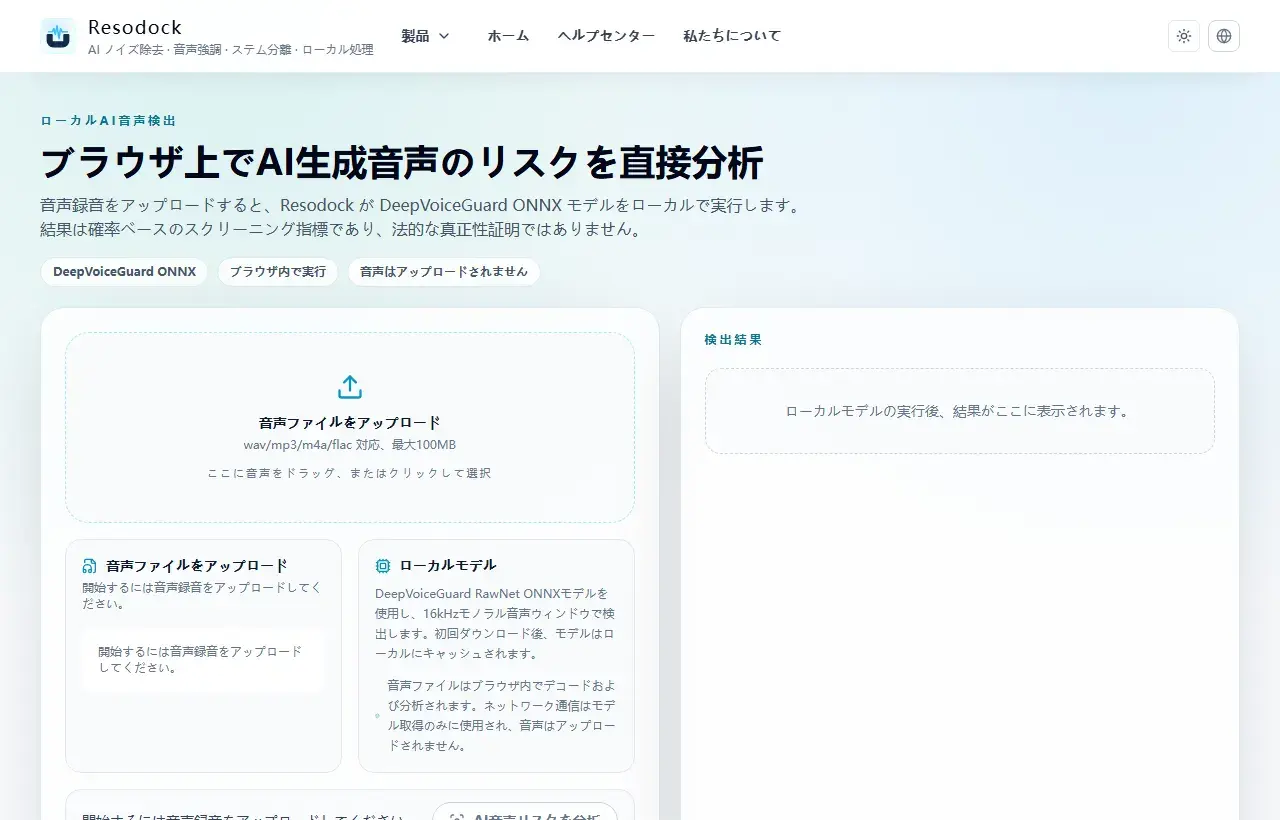
AI音声検出を開き、短い音声クリップをアップロードして、ブラウザ内でチェックします。全体のAI可能性、信頼度、セグメントのタイムラインを一緒に見ます。
高リスク区間がノイズ、BGM、圧縮、編集点に重なっている場合は、そのスコアだけで決めないでください。別の明瞭な発話部分でもう一度確認します。
結果が不安定になりやすい条件
YouTubeの音声は圧縮されていることが多く、クリエイターがノイズ除去、ピッチ補正、吹き替え、翻訳、強い編集を加えていることもあります。こうした処理は本物の声を合成音声らしく見せることがあります。
短すぎる音声、BGM、強い部屋鳴り、スピーカー越しの再録音、SNSからの再投稿クリップも信頼度を下げます。重要な判断では、チャンネル履歴、投稿文、開示、コメント、人による確認も合わせて見てください。
まとめ
不審なYouTube音声を確認するなら、動画ページ全体ではなく、明瞭な発話部分をテストするのが安全です。検出器は確率の手がかりにはなりますが、身元や意図を証明するものではありません。
短いクリップで試し、音楽の多い部分を避け、区間結果を確認してから判断します。公開前の確認は必ず人が行ってください。
関連記事
AI音声検出
AI音声検出オンライン: 音声がAI生成か確認する方法
ボイスメモ、インタビュー音声、SNS音声がAI生成かもしれないと感じたときの確認フローです。
AI音声検出
録音内のAI音声クローンを検出する方法
音声クローンは自然に聞こえることがあります。検出結果、文脈、メタデータ、きれいなサンプルを組み合わせて確認しましょう。
AI音声検出
AIオーディオ検出とAI音声検出の違い
すべてのAIオーディオ検出が同じ用途ではありません。音声、音楽、一般コンテンツでは見るべき信号が違います。
FAQ
YouTubeリンクをResodockのAI音声検出に貼れますか?
いいえ。確認する権利のあるローカル音声または動画ファイルを使い、明瞭な発話部分を取り出してからアップロードしてください。
AI音声検出でYouTubeナレーターが偽物だと証明できますか?
できません。出るのは確率スコアです。動画の文脈、クリエイターの開示、ファイル履歴、人による確認と合わせて判断してください。
クリップの長さはどのくらいがよいですか?
20〜60秒の明瞭な発話が目安です。短すぎるイントロや音楽が多い部分は避けてください。
音楽と話し声のどちらを検出すべきですか?
話し声を検出してください。Resodockの検出器は発話向けで、曲やインスト、AI音楽の検出には向いていません。