Hintergrundgeraeusche aus Video online entfernen: Audio extrahieren und bereinigen
Wenn ein Video Wind, Luefter, Tastatur oder Meeting-Echo enthaelt, extrahiere zuerst die Audiospur, bereinige sie und nutze sie danach fuer Schnitt, Transkription oder Untertitel.
Video-Audio-Denoise
Hintergrundgeraeusche aus Video entfernen, indem du zuerst die Tonspur bereinigst
Lade ein Video hoch, extrahiere die Tonspur im Browser und entferne Hintergrundgeraeusche mit AI Denoise. Exportiere bereinigtes Audio fuer Schnitt, Untertitel oder Transkription.
Wann Video-Rauschreduktion hilft
Wenn das Bild brauchbar ist, aber Wind, Luefter, Verkehr, Tastatur oder Meeting-Echo die Sprache stoeren, beginne mit der Audiospur. Das kommt bei Handyvideos, Online-Meetings, Kursmitschnitten, Interviews und Produktdemos häufig vor.
Du musst das Video nicht sofort neu bauen. Oft reicht es, den Ton zu extrahieren, zu bereinigen oder leicht zu verbessern und danach fuer Schnitt, Transkription oder Untertitel zu nutzen.
Video-Ton bereinigen
Video hochladen und die Tonspur bereinigen
Video-Rauschreduktion laesst sich besser pruefen, wenn du das Video hochlaedst, die Tonspur im Browser extrahieren laesst und zuerst einen kurzen AI-Denoise-Test machst.
- 1Oeffne den Video-Denoise und lade MP4, MOV, WebM oder MKV hoch.
- 2Warte, bis der Browser die Tonspur aus dem Video extrahiert hat.
- 3Lass AI Denoise aktiviert und bearbeite zuerst 15 bis 30 Sekunden.
- 4Vergleiche vorher und nachher. Wenn die Stimme natuerlich bleibt, verarbeite die ganze Datei.
- 5Fuer Untertitel gehst du danach zu video to text oder MP4 zu SRT.
Hintergrundgeraeusche aus Video online entfernen
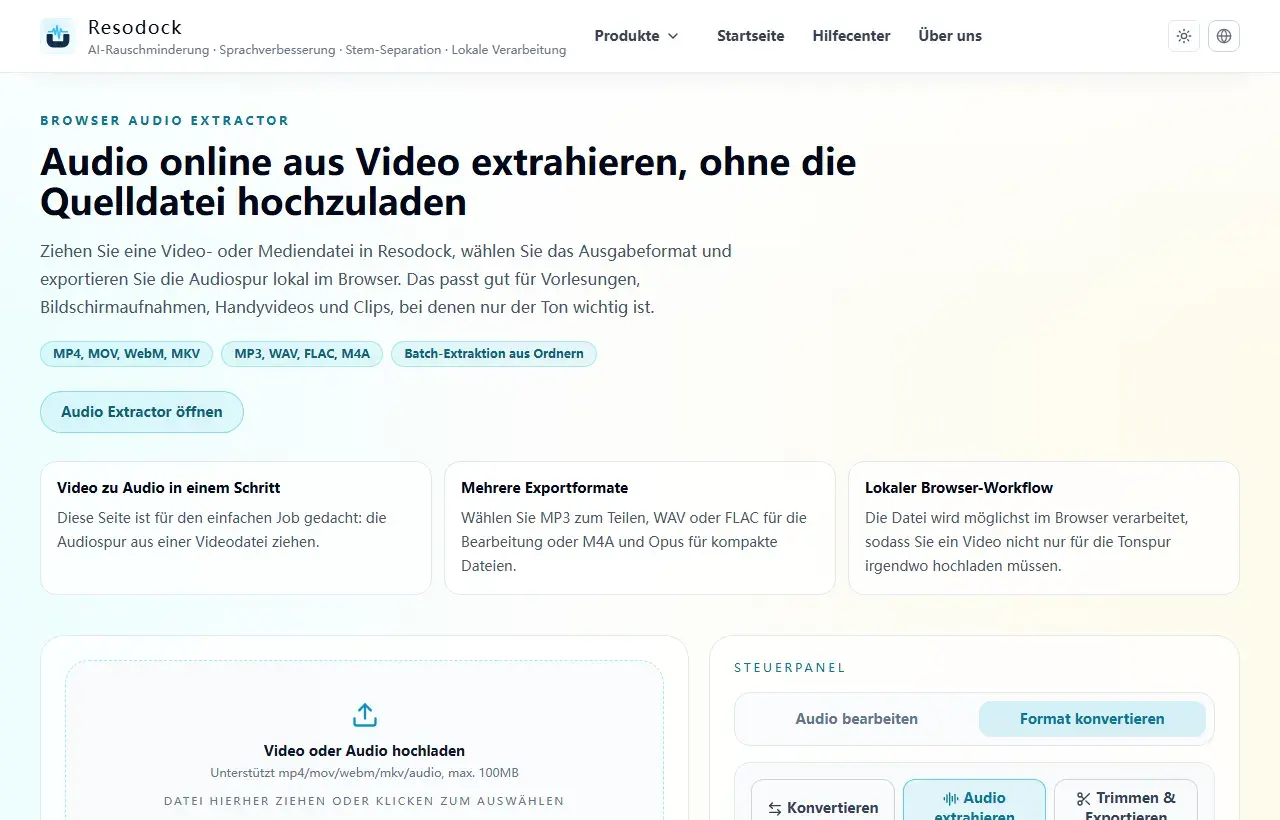
Oeffne zuerst Audio aus Video extrahieren. Lade MP4, MOV, WebM oder MKV hoch und exportiere die Tonspur als Audiodatei. So kannst du den Klang beurteilen, ohne jedes Mal das ganze Video zu verarbeiten.
Danach oeffnest du den Online Noise Remover und bearbeitest zuerst 15 bis 30 Sekunden. Wenn das Rauschen sinkt und die Stimme nicht dumpf oder metallisch wird, verarbeitest du die ganze Audiodatei.
Wann Voice Enhancement sinnvoll ist
Noise Removal senkt Hintergrundgeraeusche. Voice Enhancement verbessert die Sprachverstaendlichkeit. Wenn eine Bildschirmaufnahme leise ist, die Person weit vom Mikrofon entfernt war oder Meeting-Audio dumpf klingt, nutze den Voice Enhancer nach dem Entrauschen nur leicht.
Die Reihenfolge ist wichtig. Wenn du zuerst verstaerkst, wird oft auch das Rauschen lauter. Erst Stoergeraeusche senken, dann etwas Klarheit ergaenzen.
Grenzen bei Video-Audio
Clipping, mehrfach komprimierter Ton, überlappende Sprecher und starker Wind am Mikrofon bleiben schwierig. AI Denoise kann Stoerungen reduzieren, aber beschaedigtes Audio nicht in Studioqualitaet verwandeln.
Bei Verträgen, medizinischen Inhalten, rechtlichen Themen, Finanzen oder oeffentlicher Veröffentlichung solltest du die Originaldatei behalten und wichtige Stellen selbst anhören.
Bereinigtes Audio fuer Text oder Untertitel nutzen
Nach der Bereinigung kannst du video to text fuer ein Transkript oder MP4 zu SRT fuer Untertitel nutzen. Klarere Sprache hilft oft, aber automatische Texte bleiben Entwuerfe.
Vor der Veröffentlichung pruefst du Namen, Zahlen, Daten, Fachbegriffe, Timing und Zeilenumbrueche. Besserer Ton spart Arbeit, ersetzt aber keine Kontrolle.
Fazit
Um Hintergrundgeraeusche aus Video online zu entfernen, extrahiere zuerst den Ton. Teste Denoise an einem kurzen Abschnitt, fuege nur bei Bedarf leichte Sprachverbesserung hinzu und gehe dann zu Schnitt oder Untertiteln.
Höre jeden Schritt kurz an. Wenn die Stimme klarer und natuerlich bleibt, kannst du das gesamte Video-Audio verarbeiten.
Verwandte Artikel
Rauschunterdrückung
Wie man Hintergrundgeraeusche online aus Audio entfernt, ohne Dateien hochzuladen
Diese Anleitung zeigt direkt, wann AI-Denoise sinnvoll ist, wann der schnelle Modus reicht und wie du das Ergebnis herunterlaedst.
Rauschunterdrückung
So behebst du Echo und Hall in Zoom-Aufnahmen
Dieser Guide ist auf Meeting-Sprache ausgelegt: klarere Stimmen ohne aggressive Artefakte.
Rauschunterdrückung
Interview-Audio schnell bereinigen: so wird Sprache klarer
Wenn wenig Zeit bleibt, erhoeht dieser Ablauf die Sprachklarheit mit minimalem Tuning-Aufwand.
FAQ
Kann Resodock Rauschen direkt aus der Videodatei entfernen?
Der aktuelle Workflow extrahiert zuerst Audio und bereinigt danach die Audiodatei. So laesst sich das Ergebnis besser pruefen.
Kann ich das bereinigte Audio wieder ins Video einsetzen?
Resodock eignet sich aktuell eher fuer bereinigtes Audio, Transkripte und Untertitelentwuerfe. Zum Ersetzen der Tonspur nutze einen Videoeditor.
Verbessert Video-Denoise die Untertitel?
Leichtes Entrauschen hilft oft, aber zu starke Bearbeitung kann Sprache verzerren. Vergleiche zuerst einen kurzen Transkript-Test.