So behebst du Echo und Hall in Zoom-Aufnahmen
Ein praxisnaher Workflow fuer Online-Meetings mit Echo, Raumklang und verwaschener Sprache.
Echo-Cleanup im Browser
Echo aus Audio online reduzieren und Sprache verstaendlicher machen
Entferne Echo und Raumhall aus Sprachaufnahmen online. Teste einen kurzen Ausschnitt, verbessere die Sprachklarheit und exportiere saubereren Ton.
Zuerst das Hauptproblem erkennen
Meeting-Audio mischt oft Grundrauschen, Raumhall und Lautsprecher-Übersprechen. Definiere zuerst den staerksten Stoerfaktor.
Bei starkem Echo besser zuerst die Verstaerkung reduzieren und Denoise priorisieren, statt frueh hohe Frequenzen zu boosten.
Direkt ausprobieren
Zoom-Aufnahmen in Resodock bereinigen
Wenn die Aufnahme Klimaanlagenbrummen, Raumhall oder dumpfe Sprache hat, starte mit einer kurzen AI-Denoise-Vorschau. Ich pruefe meist zuerst etwa 30 Sekunden und bearbeite erst danach die ganze Datei.
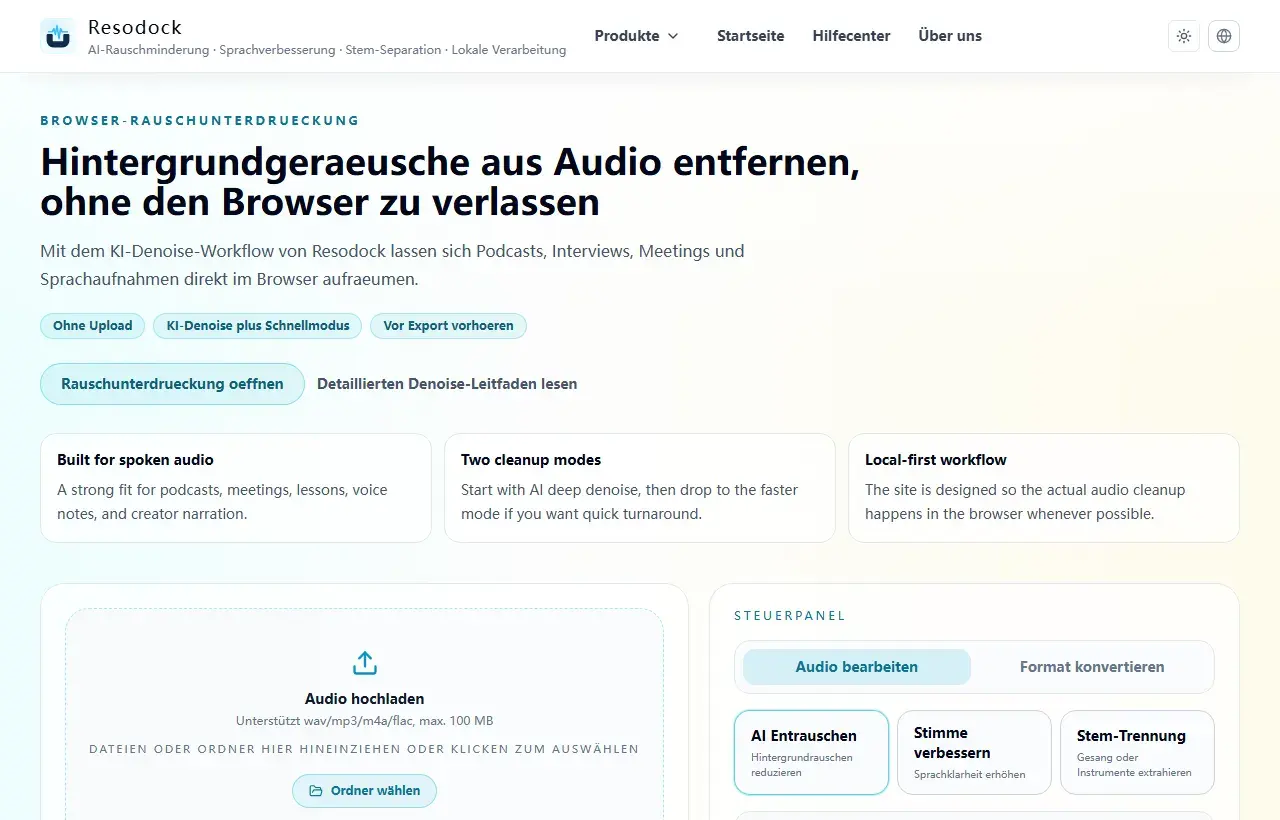
- 1Oeffne das Online-Tool zur Rauschunterdrückung; die passende Denoise-Arbeitsflaeche wird geladen.
- 2Klicke links in den Upload-Bereich oder ziehe die Zoom-Aufnahme direkt hinein.
- 3Lass im rechten Panel AI-Denoise aktiv und starte die Verarbeitung.
- 4Höre den Vorher-Nachher-Vergleich. Wenn das Rauschen leiser ist, die Stimme aber dumpf bleibt, fuege danach leichte Sprachverstärkung hinzu.
- 5Lade das Ergebnis herunter und behalte die Originalaufnahme als Backup.
Empfohlene Reihenfolge
Starte zuerst nur mit AI-Denoise und kombiniere nicht sofort mehrere Effekte. Höre danach die lautesten 15 bis 30 Sekunden an: Ist das Rauschen leiser, und bleibt die Stimme voll und nicht metallisch?
Wenn die Stimme danach gut verstaendlich ist, lade das Ergebnis direkt herunter. Wenn das Rauschen reduziert ist, die Sprache aber noch dumpf, weit weg oder instabil wirkt, fuege danach nur leichte Sprachverstärkung hinzu.
Zusammenfassung
Bei Zoom-Aufnahmen solltest du nicht sofort alle Regler auf Maximum setzen. Höre zuerst, ob Grundrauschen, Raumhall oder dumpfe Sprache das Hauptproblem ist.
Bei konstantem Rauschen reicht oft der Online-Meeting-Audio-Cleanup mit Denoise. Wenn Hall oder dumpfe Sprache bleiben, fuege danach nur leichte Sprachverstärkung hinzu. So bleibt die Stimme natuerlicher fuer Mitschnitte, Transkription und Schnitt.
Fazit
Klaere zuerst, ob es um konstantes Rauschen, Echo, Wind oder zu grossen Mikrofonabstand geht. Je nach Problem braucht die Aufnahme eine andere Behandlung.
Starte mit 15 bis 30 Sekunden Testmaterial. Wenn die Stimme natuerlich bleibt, kannst du die ganze Datei verarbeiten oder nur bei Bedarf leicht verstaerken.
Verwandte Artikel
Rauschunterdrückung
Hintergrundgeraeusche aus Video online entfernen: Audio extrahieren und bereinigen
Video-Rauschreduktion beginnt oft mit der Tonspur. Teste 15 bis 30 Sekunden, bevor du das ganze Material bearbeitest.
Rauschunterdrückung
Wie man Hintergrundgeraeusche online aus Audio entfernt, ohne Dateien hochzuladen
Diese Anleitung zeigt direkt, wann AI-Denoise sinnvoll ist, wann der schnelle Modus reicht und wie du das Ergebnis herunterlaedst.
Rauschunterdrückung
Interview-Audio schnell bereinigen: so wird Sprache klarer
Wenn wenig Zeit bleibt, erhoeht dieser Ablauf die Sprachklarheit mit minimalem Tuning-Aufwand.
FAQ
Was ist der erste Schritt bei starkem Meeting-Echo?
Beginne mit moderatem Denoise und fuege nur bei Bedarf leichte Sprachverstärkung hinzu.
Warum klingt die bearbeitete Stimme metallisch?
Meist ist die Verarbeitung zu aggressiv. Arbeite in leichten Stufen mit kurzen Vorschau-Loops.