Wie man Hintergrundgeraeusche online aus Audio entfernt, ohne Dateien hochzuladen
Ein lokaler Leitfaden fuer Podcast-, Meeting- und Voice-over-Aufnahmen mit AI-Denoise und schnellem Fallback-Modus.
Browser-Rauschunterdrueckung
Hintergrundgeraeusche aus Audio entfernen, ohne den Browser zu verlassen
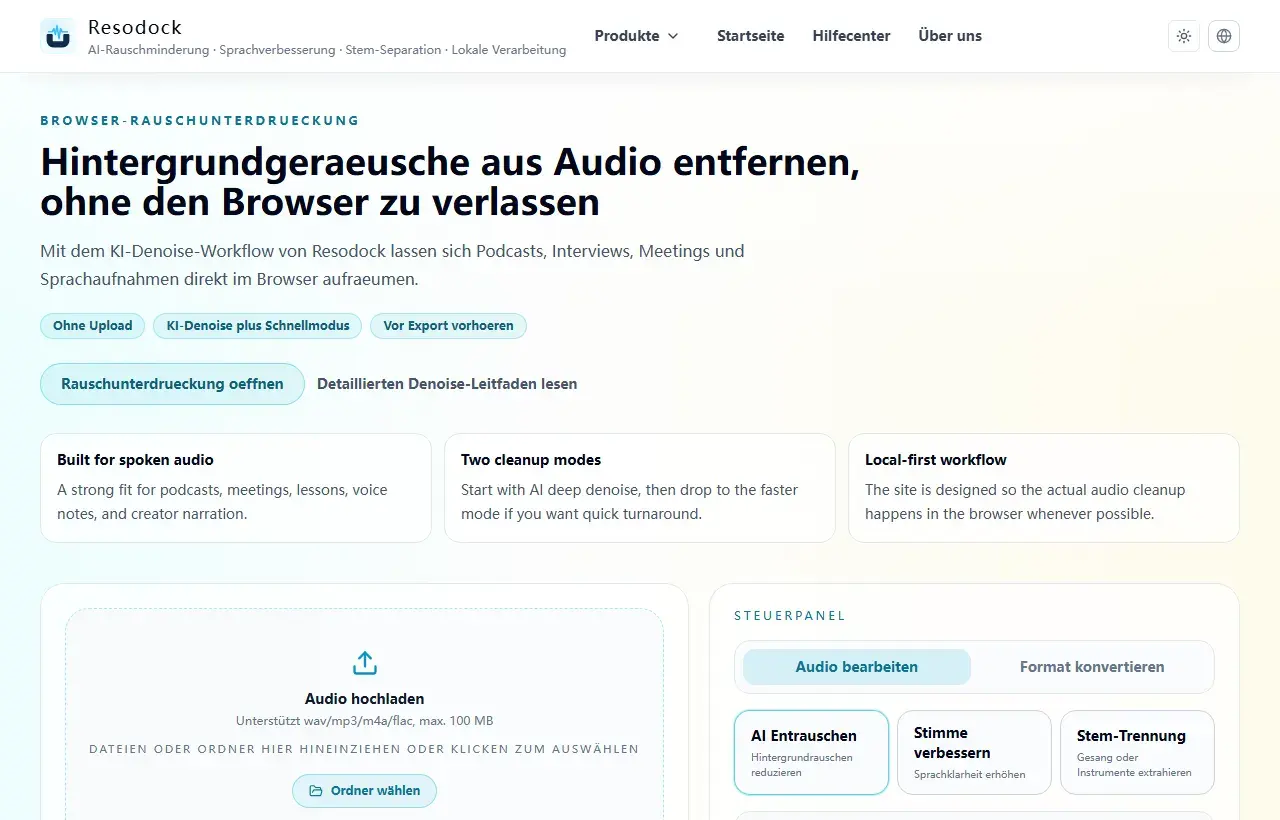
Hintergrundgeraeusche online entfernen, ohne Dateien hochzuladen. Gut fuer Podcasts, Interviews, Meetings und Sprachaufnahmen direkt im Browser.
Was du vor dem Entrauschen pruefen solltest
Die meisten Probleme sind einfach: Klimaanlagenbrummen, Lueftergeraeusche oder leichtes elektrisches Rauschen im Raum. Pruefe zuerst, ob das Geraeusch konstant oder nur gelegentlich auftritt, und waehle dann die Staerke.
Bei Meetings, Podcasts oder Vorlesungsaufnahmen solltest du erst einen kurzen Abschnitt testen. So stellst du sicher, dass die Stimme nicht überbearbeitet wird, bevor du die ganze Datei verarbeitest.
Direkt testen
Erst kurz im Denoise-Tool testen
Wenn die Situation aus dem Artikel zu deiner Aufnahme passt, verarbeite zuerst 15 bis 30 Sekunden. Höre den Vergleich an und entscheide danach, ob die ganze Datei dran ist.
- 1Oeffne das Denoise-Tool und gehe zum Upload-Bereich.
- 2Klicke in das Upload-Feld oder ziehe die Aufnahme direkt hinein.
- 3Lass AI-Denoise aktiv und starte die Verarbeitung.
- 4Vergleiche vorher und nachher. Wenn die Stimme natuerlich bleibt und das Rauschen sinkt, lade das Ergebnis herunter.
AI-Denoise oder schneller Modus
Bei konstantem Raumrauschen wie Ventilator, Klimaanlage oder Laptop-Hum ist AI-Denoise meist die bessere Wahl, weil mehr Sprachdetails erhalten bleiben.
Wenn du nur schnell aufraeumen willst oder nicht auf das Modell warten moechtest, starte mit dem schnellen Modus. Reicht das Ergebnis nicht, wechsle auf AI-Denoise.
Was du vor und nach der Verarbeitung vergleichen solltest
Höre vorab die lautesten 10 bis 20 Sekunden an. Vergleiche danach Sprachklarheit, schärfe bei Zischlauten und mögliches Pumpen im Hintergrund.
Wenn die Verstaendlichkeit noch nicht reicht oder du viele aehnliche Dateien hast, nutze danach Voice-Enhancement oder Batch-Verarbeitung.
Fazit
Klaere zuerst, ob es um konstantes Rauschen, Echo, Wind oder zu grossen Mikrofonabstand geht. Je nach Problem braucht die Aufnahme eine andere Behandlung.
Starte mit 15 bis 30 Sekunden Testmaterial. Wenn die Stimme natuerlich bleibt, kannst du die ganze Datei verarbeiten oder nur bei Bedarf leicht verstaerken.
Verwandte Artikel
Rauschunterdrückung
Hintergrundgeraeusche aus Video online entfernen: Audio extrahieren und bereinigen
Video-Rauschreduktion beginnt oft mit der Tonspur. Teste 15 bis 30 Sekunden, bevor du das ganze Material bearbeitest.
Rauschunterdrückung
So behebst du Echo und Hall in Zoom-Aufnahmen
Dieser Guide ist auf Meeting-Sprache ausgelegt: klarere Stimmen ohne aggressive Artefakte.
Rauschunterdrückung
Interview-Audio schnell bereinigen: so wird Sprache klarer
Wenn wenig Zeit bleibt, erhoeht dieser Ablauf die Sprachklarheit mit minimalem Tuning-Aufwand.
FAQ
Muss ich Audio zum Online-Entrauschen hochladen?
Nicht unbedingt. Browserbasierte Tools wie Resodock koennen lokal verarbeiten, sodass kein Upload nötig ist.
Wann sollte ich AI-Denoise statt den schnellen Modus nutzen?
Nutze AI-Denoise, wenn Sprachqualitaet Prioritaet hat. Nutze den schnellen Modus fuer leichte Reinigung oder wenn es besonders schnell gehen soll.