파일 업로드 없이 온라인에서 오디오 배경 노이즈를 제거하는 방법
AI 디노이즈와 빠른 대체 모드를 사용해 팟캐스트, 회의, 내레이션 녹음을 로컬에서 정리하는 가이드입니다.
브라우저 노이즈 제거
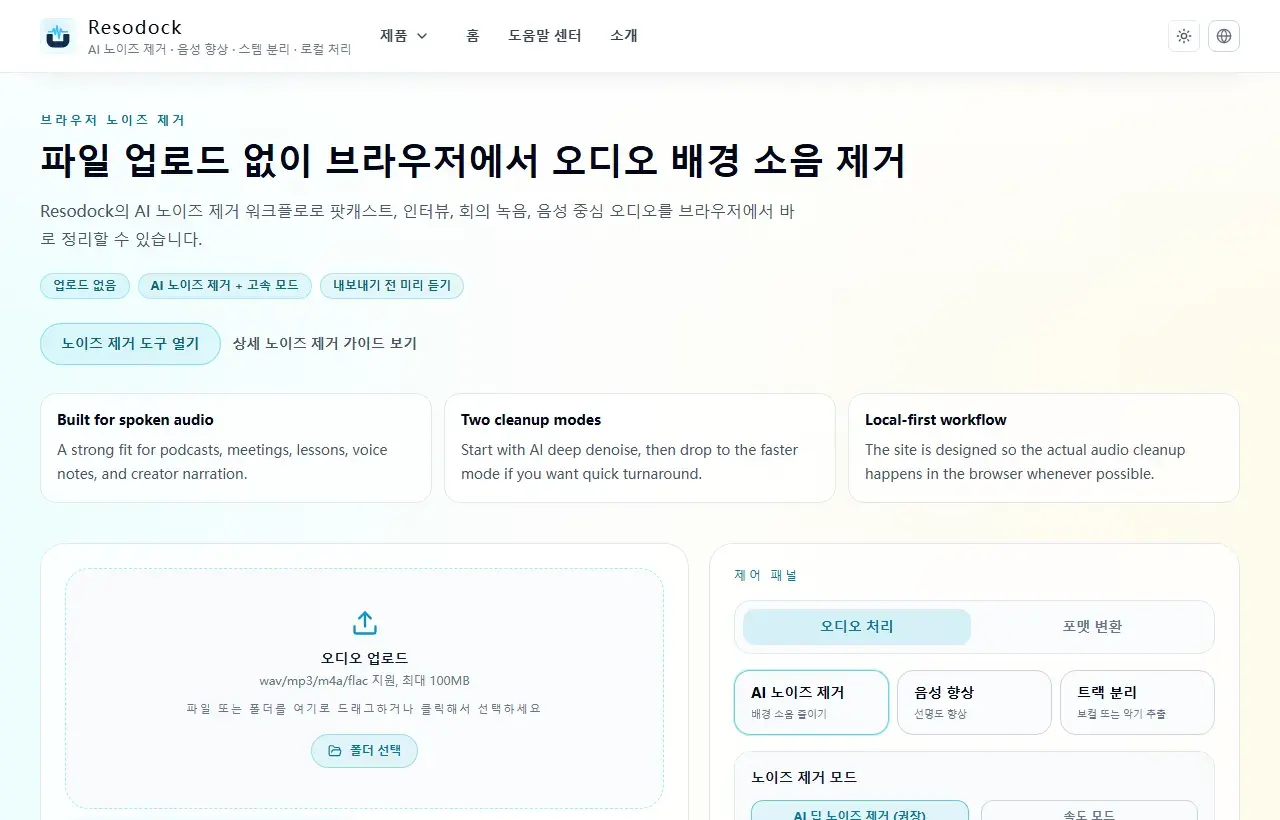
파일 업로드 없이 브라우저에서 오디오 배경 소음 제거
파일 업로드 없이 브라우저에서 오디오 배경 소음을 제거하세요. 팟캐스트, 인터뷰, 회의 녹음, 내레이션 정리에 적합합니다.
노이즈 제거 전에 먼저 확인할 점
대부분의 문제는 단순합니다. 에어컨 저주파, 팬 소음, 실내의 가벼운 전기 노이즈가 대표적입니다. 먼저 노이즈가 지속형인지 간헐형인지 판단한 뒤 처리 강도를 정하세요.
회의, 팟캐스트, 강의 녹음을 정리할 때는 먼저 짧은 구간을 테스트해 음성이 과하게 눌리지 않았는지 확인한 후 전체 파일에 적용하는 것이 좋습니다.
바로 처리하기
노이즈 제거로 짧게 먼저 확인하기
이 글의 상황이 내 녹음과 비슷하다면 15~30초만 먼저 처리해 보세요. 전후 차이를 들어본 뒤 전체 파일을 처리하면 더 안전합니다.
- 1노이즈 제거 도구를 열고 업로드 영역으로 이동합니다.
- 2업로드 상자를 클릭하거나 녹음을 그대로 끌어다 놓습니다.
- 3AI 노이즈 제거를 선택한 상태로 처리를 시작합니다.
- 4전후를 비교해 목소리가 자연스럽고 노이즈가 줄었다면 결과를 다운로드합니다.
AI 디노이즈와 빠른 모드 선택법
팬 소리, 에어컨, 노트북 험처럼 일정한 배경 소음에는 AI 디노이즈가 보통 더 적합하며 음성 디테일을 더 잘 보존합니다.
빠르게 정리만 하고 싶거나 모델 준비를 기다리고 싶지 않다면 빠른 모드로 시작하세요. 결과가 부족하면 AI 디노이즈로 전환하면 됩니다.
처리 전후 비교 포인트
처리 전에는 가장 시끄러운 10~20초를 먼저 들어보세요. 처리 후에는 음성 선명도, 치찰음의 거칠음, 배경 펌핑 여부를 중점적으로 비교하세요.
여전히 명료도가 부족하거나 비슷한 파일이 많다면 음성 강화나 일괄 처리를 이어서 사용하면 효율적입니다.
정리
오디오를 정리할 때는 먼저 문제가 지속적인 배경 소음인지, 울림인지, 바람 소리인지, 마이크와의 거리 문제인지 나눠보는 것이 좋습니다.
가장 안전한 방법은 15~30초만 먼저 AI 노이즈 제거로 테스트하는 것입니다. 목소리가 자연스럽게 남으면 전체 파일을 처리하거나 필요한 경우에만 가볍게 음성 향상을 더하세요.
관련 문서
노이즈 제거
온라인에서 비디오 배경 소음 제거: 오디오 추출, 정리, 내보내기
비디오 소음 정리는 보통 오디오를 따로 꺼내는 것부터 시작합니다. 전체 처리 전에 15~30초를 먼저 테스트하세요.
노이즈 제거
Zoom 회의 녹음의 에코와 잔향을 줄이는 방법
이 가이드는 회의 음성에 맞춰, 과처리 아티팩트 없이 말소리를 더 또렷하게 만드는 데 초점을 둡니다.
노이즈 제거
인터뷰 녹음을 빠르게 정리해 대화를 또렷하게 만드는 방법
납기가 촉박할 때도 이 워크플로는 최소한의 튜닝으로 음성 명료도를 빠르게 높여줍니다.
FAQ
온라인 노이즈 제거를 하려면 파일 업로드가 꼭 필요한가요?
항상 그렇지는 않습니다. Resodock 같은 브라우저 도구는 로컬 처리도 가능해서 업로드가 필수가 아닙니다.
빠른 모드 대신 AI 디노이즈를 언제 선택해야 하나요?
음성 품질이 가장 중요하면 AI 디노이즈를 선택하세요. 가벼운 정리나 빠른 완료가 목적이면 빠른 모드를 먼저 쓰면 됩니다.