Zoom 회의 녹음의 에코와 잔향을 줄이는 방법
에코, 실내 울림, 탁한 음성이 섞인 온라인 회의 녹음을 빠르게 정리하는 실전 워크플로입니다.
브라우저 에코 정리
온라인에서 오디오 에코를 줄이고 말소리를 더 또렷하게
말소리 오디오의 에코와 방 울림을 온라인에서 줄이세요. 짧은 샘플로 확인하고 더 선명한 회의, 팟캐스트, 영상 오디오를 내보냅니다.
먼저 지배적인 문제를 구분하기
회의 녹음은 지속 배경소음, 실내 잔향, 스피커 누설음이 함께 섞이는 경우가 많습니다. 가장 큰 문제를 먼저 정해야 설정이 안정됩니다.
에코가 강하면 고역을 먼저 올리기보다 강화 강도를 낮추고 노이즈 제거를 우선하는 편이 결과가 좋습니다.
바로 따라 하기
Resodock에서 Zoom 녹음 정리하기
회의 녹음에 에어컨 소리, 실내 울림, 답답한 목소리가 섞여 있다면 짧은 AI 노이즈 제거 미리듣기부터 시작하세요. 저는 보통 30초 정도를 먼저 들어보고 자연스러울 때 전체 파일을 처리합니다.
- 1온라인 오디오 노이즈 제거 도구를 열면 노이즈 제거 작업 화면이 바로 표시됩니다.
- 2왼쪽 업로드 영역을 클릭하거나 Zoom 회의 녹음을 그대로 끌어다 놓습니다.
- 3오른쪽 처리 패널에서 AI 노이즈 제거가 선택되어 있는지 확인하고 처리 버튼을 누릅니다.
- 4처리 후 전후를 들어봅니다. 노이즈는 줄었지만 목소리가 여전히 답답하면 가벼운 음성 향상을 추가합니다.
- 5마지막으로 결과를 다운로드하고, 원본 녹음도 따로 보관합니다.
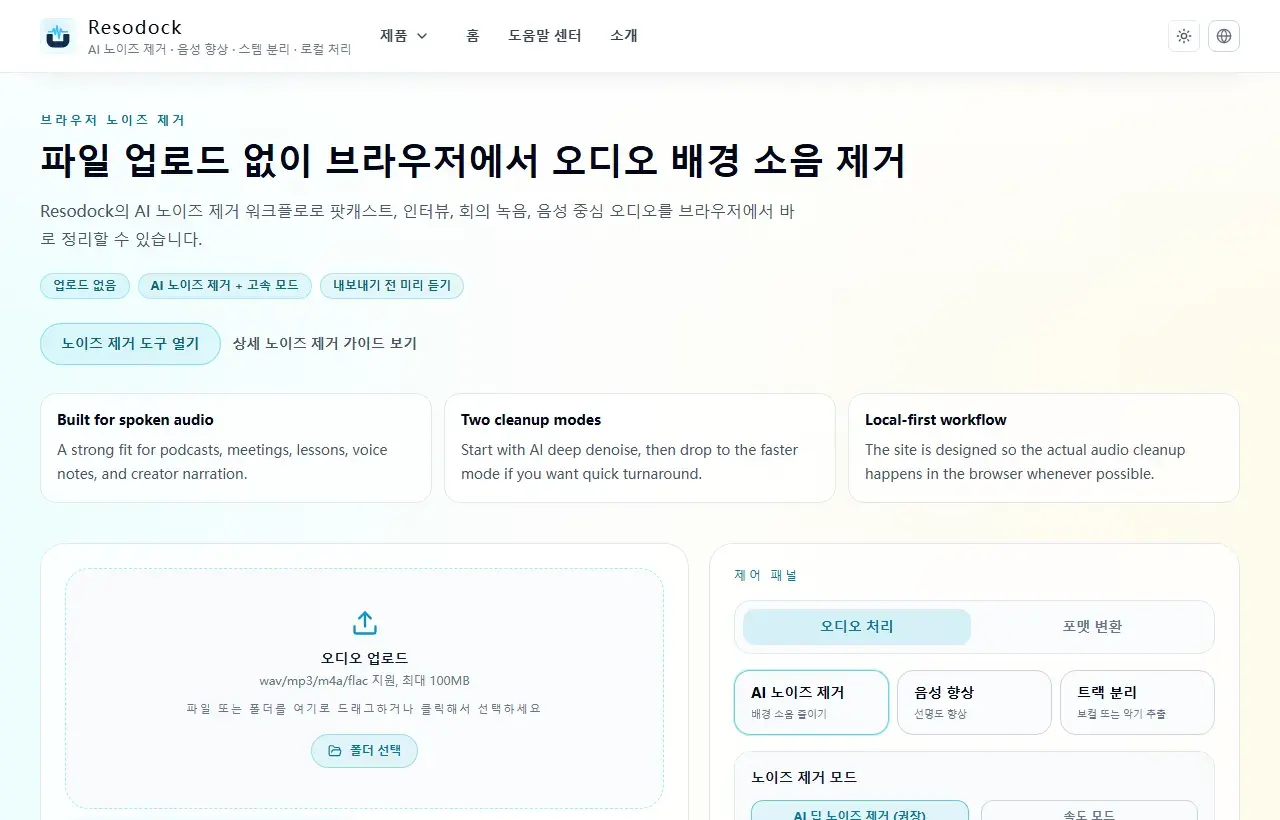
권장 처리 순서
처음에는 AI 노이즈 제거만 적용하고 여러 처리를 한 번에 겹치지 않는 것이 좋습니다. 처리 후 가장 시끄러운 15~30초를 먼저 들어 보면서 배경 소음이 줄었는지, 목소리가 얇거나 금속적으로 변하지 않았는지 확인합니다.
그 상태로 말소리가 충분히 또렷하면 바로 다운로드해도 됩니다. 소음은 줄었지만 목소리가 여전히 답답하거나 멀게 들리거나 불안정하다면, 그때 가벼운 음성 향상을 추가하는 편이 더 자연스럽습니다.
정리
Zoom 회의 녹음을 정리할 때는 모든 설정을 최대로 올리기보다, 먼저 가장 큰 문제가 무엇인지 듣는 것이 좋습니다. 지속적인 배경소음인지, 실내 울림인지, 목소리의 답답함인지부터 나눠 보세요.
주된 문제가 노이즈라면 온라인 회의 오디오 정리 흐름으로 먼저 denoise를 적용하면 충분한 경우가 많습니다. 에코나 답답함이 남을 때만 가벼운 음성 향상을 더하면, 다시 듣기와 전사, 편집에 더 자연스럽게 쓸 수 있습니다.
관련 문서
노이즈 제거
온라인에서 비디오 배경 소음 제거: 오디오 추출, 정리, 내보내기
비디오 소음 정리는 보통 오디오를 따로 꺼내는 것부터 시작합니다. 전체 처리 전에 15~30초를 먼저 테스트하세요.
노이즈 제거
파일 업로드 없이 온라인에서 오디오 배경 노이즈를 제거하는 방법
이 가이드는 AI 디노이즈를 쓸 때와 빠른 모드로 충분한 때, 그리고 결과 다운로드 방법을 바로 알려줍니다.
노이즈 제거
인터뷰 녹음을 빠르게 정리해 대화를 또렷하게 만드는 방법
납기가 촉박할 때도 이 워크플로는 최소한의 튜닝으로 음성 명료도를 빠르게 높여줍니다.
FAQ
회의 녹음 에코가 심할 때 첫 단계는 무엇인가요?
먼저 중간 강도의 노이즈 제거를 적용하고, 필요할 때만 가벼운 음성 강화를 추가하세요.
처리 후 음성이 금속성으로 들리는 이유는 무엇인가요?
대부분 처리 강도가 과한 경우입니다. 짧은 샘플로 단계적으로 약하게 조정하면 개선됩니다.