도움말 센터로 돌아가기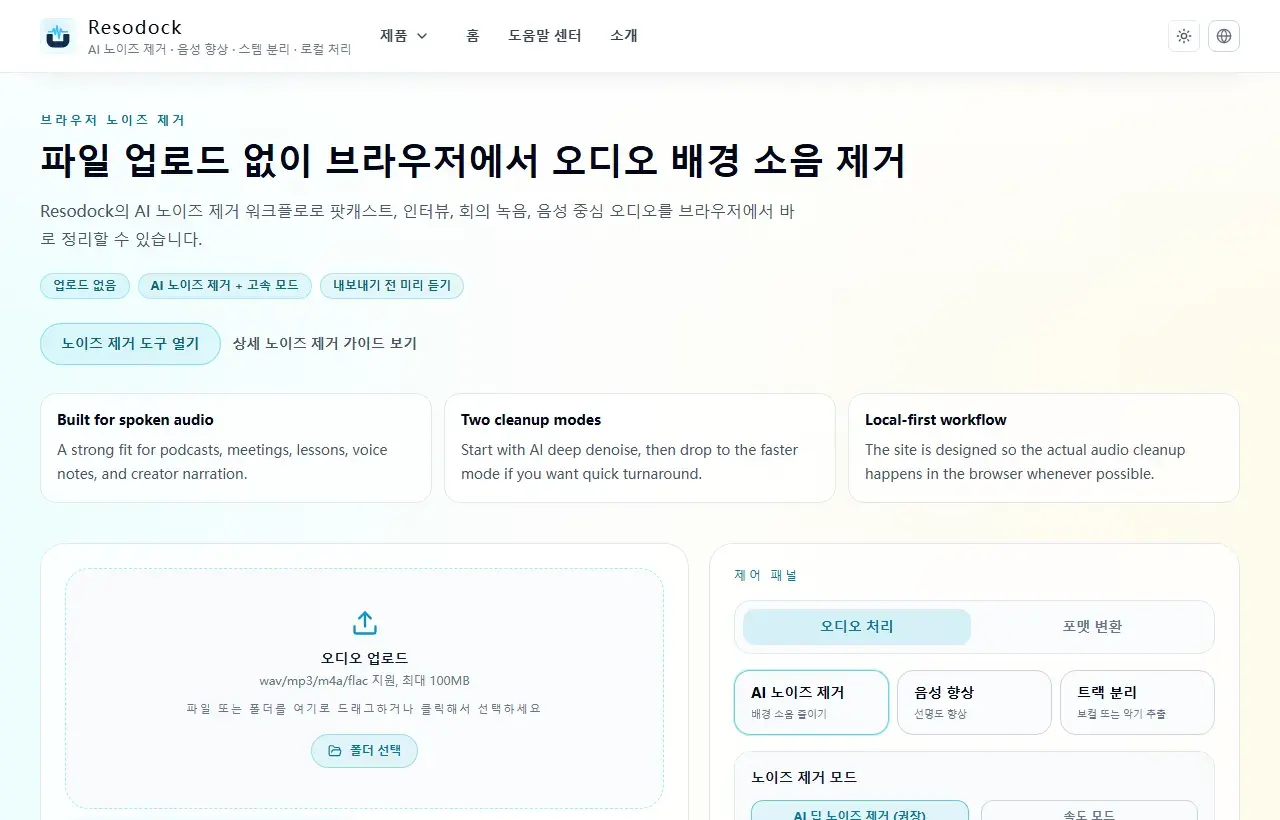
노이즈 제거 도구의 업로드 영역과 처리 패널입니다.
노이즈 제거3분 읽기
인터뷰 녹음을 빠르게 정리해 대화를 또렷하게 만드는 방법
인터뷰와 내레이션에 맞춰 과한 아티팩트 없이 이해도를 끌어올리는 빠른 정리 절차입니다.
게시일 2026년 4월 17일업데이트 2026년 4월 17일
브라우저 노이즈 제거
파일 업로드 없이 브라우저에서 오디오 배경 소음 제거
파일 업로드 없이 브라우저에서 오디오 배경 소음을 제거하세요. 팟캐스트, 인터뷰, 회의 녹음, 내레이션 정리에 적합합니다.
20분 내 납품용 정리 워크플로
먼저 AI 노이즈 제거로 지속 배경음을 줄이고, 가벼운 음성 강화 후 마지막에 음량을 정규화하는 순서가 효율적입니다.
한 번에 강하게 처리하기보다 단계별 짧은 미리듣기로 왜곡을 막는 것이 중요합니다.
바로 처리하기
노이즈 제거로 짧게 먼저 확인하기
이 글의 상황이 내 녹음과 비슷하다면 15~30초만 먼저 처리해 보세요. 전후 차이를 들어본 뒤 전체 파일을 처리하면 더 안전합니다.
- 1노이즈 제거 도구를 열고 업로드 영역으로 이동합니다.
- 2업로드 상자를 클릭하거나 녹음을 그대로 끌어다 놓습니다.
- 3AI 노이즈 제거를 선택한 상태로 처리를 시작합니다.
- 4전후를 비교해 목소리가 자연스럽고 노이즈가 줄었다면 결과를 다운로드합니다.
인터뷰 편집에서 자주 생기는 문제
화자 거리 차이가 큰 경우 전체 게인만 올리지 말고, 먼저 소음을 줄인 뒤 음성 존재감을 보완하세요.
배경 환경이 크게 바뀌는 녹음은 가장 시끄러운 구간을 분할 처리하는 편이 자연스럽습니다.
관련 문서
노이즈 제거
온라인에서 비디오 배경 소음 제거: 오디오 추출, 정리, 내보내기
비디오 소음 정리는 보통 오디오를 따로 꺼내는 것부터 시작합니다. 전체 처리 전에 15~30초를 먼저 테스트하세요.
노이즈 제거
파일 업로드 없이 온라인에서 오디오 배경 노이즈를 제거하는 방법
이 가이드는 AI 디노이즈를 쓸 때와 빠른 모드로 충분한 때, 그리고 결과 다운로드 방법을 바로 알려줍니다.
노이즈 제거
Zoom 회의 녹음의 에코와 잔향을 줄이는 방법
이 가이드는 회의 음성에 맞춰, 과처리 아티팩트 없이 말소리를 더 또렷하게 만드는 데 초점을 둡니다.
FAQ
인터뷰 녹음은 노이즈 제거와 강화 중 무엇을 먼저 해야 하나요?
대부분 노이즈 제거를 먼저 하고, 이후 필요한 만큼만 음성 강화를 추가하는 것이 안정적입니다.
언제 구간별 처리로 나누는 것이 좋나요?
녹음 구간마다 배경 조건이 크게 바뀌는 경우 구간별 정리가 더 자연스럽습니다.