WAV를 MP3로 변환하고 브라우저에서 로컬로 완료하는 방법
이 가이드는 WAV, MP3, FLAC, M4A를 로컬에서 변환해 음질, 용량, 개인정보 보호의 균형을 맞추도록 도와줍니다.
브라우저 오디오 변환기
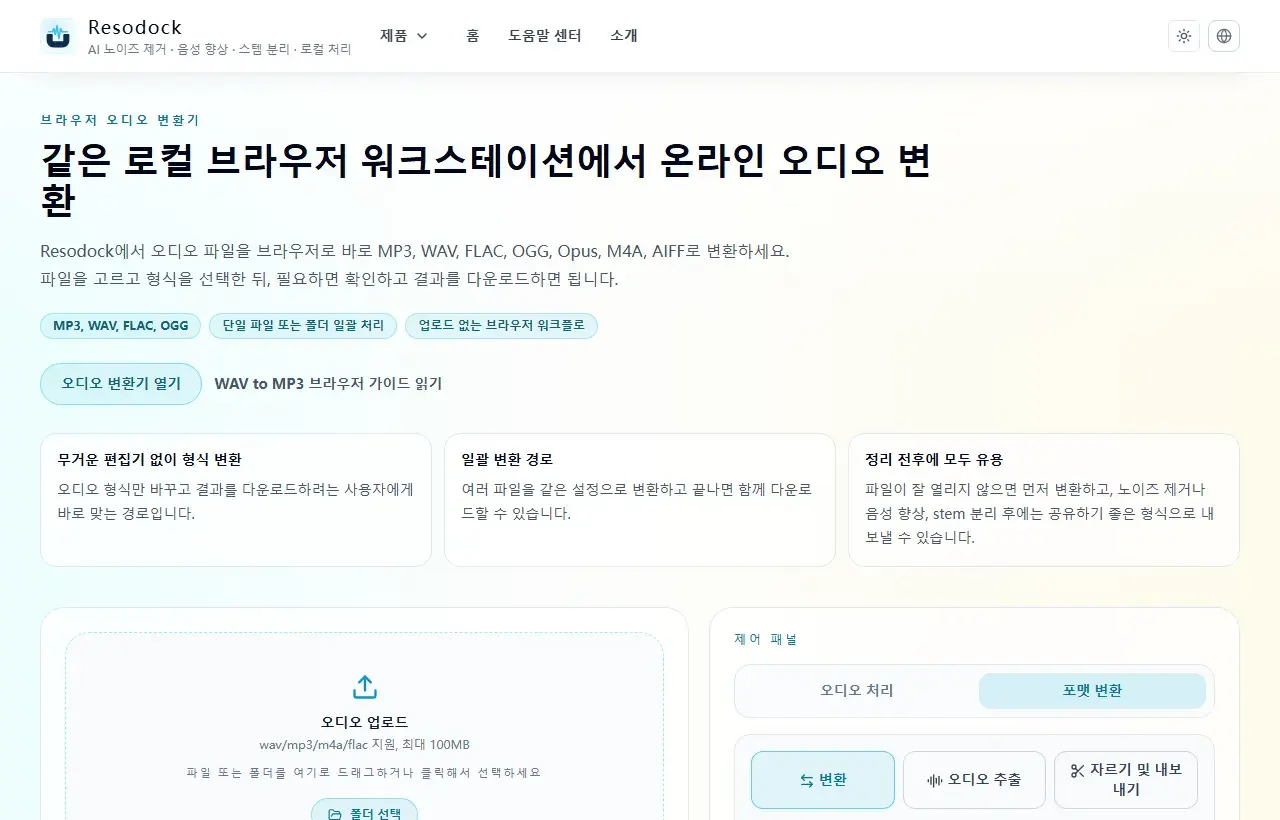
같은 로컬 브라우저 워크스테이션에서 온라인 오디오 변환
브라우저에서 오디오 파일을 변환하세요. 오디오 업로드 없이 단일 파일과 일괄 워크플로로 MP3, WAV, FLAC, OGG, Opus, M4A, AIFF를 내보낼 수 있습니다.
먼저 포맷 변환이 필요한 경우
기기 호환성 문제, 파일 용량 초과, 플랫폼 포맷 제한이 있을 때는 먼저 WAV/MP3/FLAC 등으로 변환하는 것이 가장 빠른 해결책인 경우가 많습니다.
변환은 처리 전후 모두 가능합니다. 먼저 변환하면 호환성이 좋아지고, 처리 후 변환하면 품질 유지에 유리합니다.
형식 변환
필요한 형식으로 오디오 변환하기
MP3, WAV, FLAC, M4A, 파일 크기나 호환성이 주제라면 브라우저에서 바로 형식을 바꿀 수 있습니다.
- 1오디오 변환 도구를 엽니다.
- 2변환할 오디오 파일을 업로드합니다.
- 3MP3, WAV, FLAC, M4A 같은 대상 형식을 선택합니다.
- 4변환한 뒤 결과 파일을 다운로드합니다.
변환에서 가장 중요한 결정
핵심은 지원 포맷, 업로드 필요 여부, 다운로드 방식, 그리고 포맷별 용량-음질 트레이드오프입니다.
일반적인 기준은 품질 우선이면 WAV/FLAC, 용량 우선이면 MP3/M4A입니다.
변환 후 다음 단계
변환 후에는 일괄 처리, 스템 분리, 노이즈 제거로 이어지는 경우가 많습니다. 목표 플랫폼에 맞춰 포맷을 통일하면 후속 작업이 훨씬 안정적입니다.
반복되는 작업이므로 자주 쓰는 출력 프리셋을 고정해 두면 장기적으로 큰 시간 절약이 됩니다.
정리
모든 상황에 가장 좋은 오디오 포맷은 없습니다. 공유와 일상 재생에는 MP3나 M4A가 편하고, 편집과 복원에는 WAV나 FLAC이 더 좋습니다.
먼저 짧은 샘플을 변환해 음질, 용량, 호환성을 확인하세요. 괜찮다면 전체 파일이나 여러 파일을 한 번에 내보내면 됩니다.
관련 문서
포맷 변환
온라인 오디오 변환 가이드: MP3, WAV, FLAC, M4A 쉽게 고르기
MP3와 WAV 중 무엇을 고를지 헷갈린다면 공유, 편집, 보관, 일괄 변환 중 어떤 목적인지부터 보면 됩니다.
포맷 변환
영상에서 오디오 추출하는 법: MP4 to MP3, 화면 녹화, 짧은 클립
영상의 소리만 따로 추출하면 강의 복습, 인터뷰 정리, 자막 준비, 편집 소재 재사용에 편합니다.
포맷 변환
Trim Audio Online Free: 브라우저에서 오디오 자르는 방법
복잡한 편집기는 필요 없습니다. 파일을 추가하고 구간을 정한 뒤 경계를 미리 듣고 내보내면 됩니다.
FAQ
WAV를 MP3로 바꾸는 것이 적합한 상황은 언제인가요?
파일 용량을 줄이고 호환성을 높이며 빠르게 공유해야 할 때 적합합니다. 이후 정밀 편집이 필요하면 WAV 또는 FLAC 마스터를 먼저 보관하세요.