영상에서 오디오 추출하는 법: MP4 to MP3, 화면 녹화, 짧은 클립
영상에서 필요한 것이 사실 소리뿐일 때가 많습니다. 언제 오디오를 추출하고 MP3와 WAV 중 무엇을 고르면 좋은지 정리합니다.
브라우저 오디오 추출
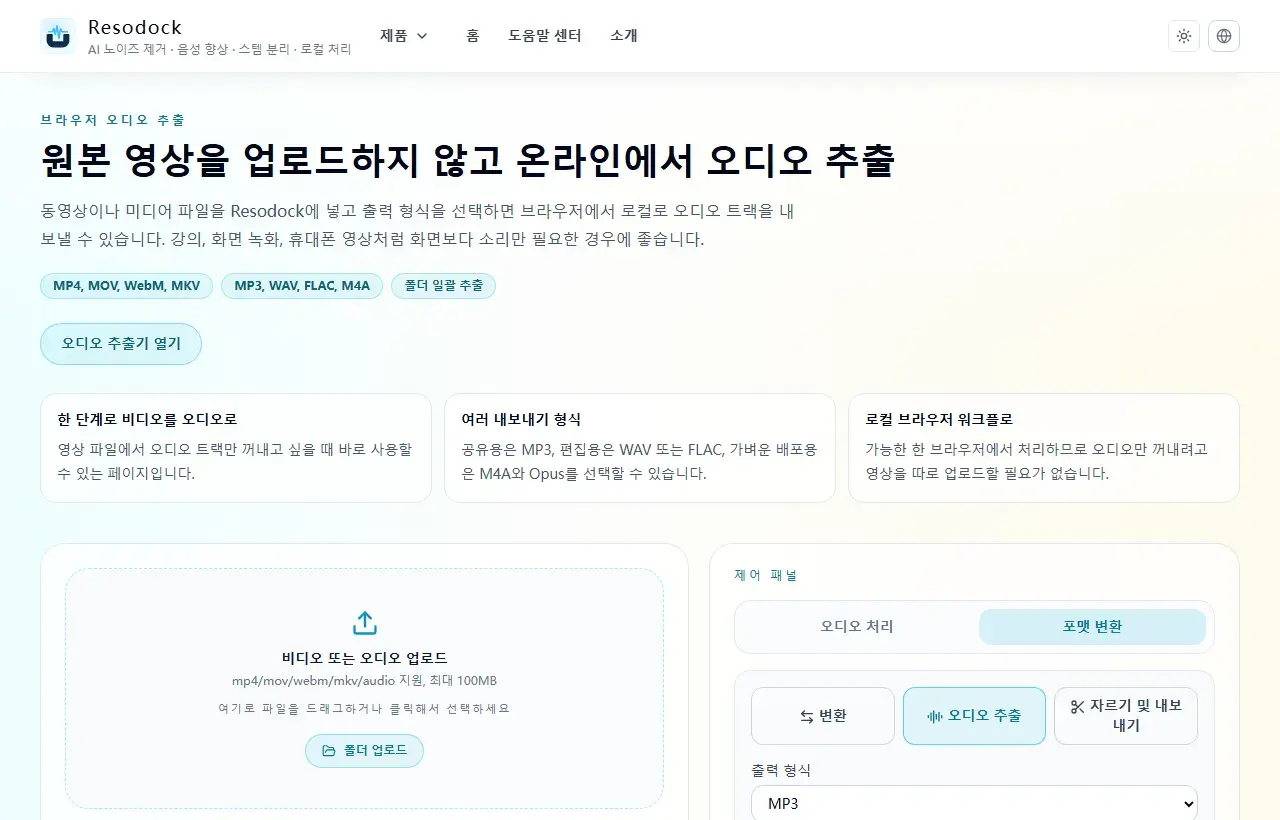
원본 영상을 업로드하지 않고 온라인에서 오디오 추출
MP4, MOV, WebM, MKV 등 미디어 파일에서 브라우저로 바로 오디오를 추출하세요. 파일 업로드 없이 MP3, WAV, FLAC, M4A, OGG, Opus, AIFF로 내보낼 수 있습니다.
소리만 필요할 때
어떤 영상은 반복해서 화면을 볼 필요가 없습니다. 중요한 건 소리입니다. 강의 녹화, 회의 영상, 인터뷰, 팟캐스트 클립, 아이디어를 담은 짧은 휴대폰 영상이 그렇습니다.
오디오만 추출하면 파일이 작아지고 다시 듣기 쉬워지며, 노이즈 제거, 받아쓰기, 편집도 더 편합니다. 바로 시작하려면 영상에서 오디오 추출 도구를 사용할 수 있습니다.
오디오 추출
먼저 영상에서 소리만 꺼내기
강의, 회의 녹화, 인터뷰 영상, 짧은 영상 소재는 오디오를 먼저 추출하면 노이즈 제거, 전사, 편집이 쉬워집니다.
- 1비디오에서 오디오 추출 도구를 엽니다.
- 2MP4, MOV, WebM 영상을 업로드합니다.
- 3오디오 추출을 시작합니다.
- 4오디오 파일을 다운로드한 뒤 필요하면 노이즈 제거나 형식 변환을 이어갑니다.
MP3, WAV, M4A 고르기
영상을 듣기 쉬운 파일로 만들고 싶다면 video to MP3가 가장 간단합니다. MP3는 작고 호환성이 좋아 강의 복습, 회의 정리, 빠른 공유에 좋습니다.
추출한 오디오를 계속 편집하거나 노이즈 제거, 보이스 향상에 쓸 예정이라면 WAV가 더 좋습니다. M4A는 모바일 재생과 가벼운 보관에 잘 맞습니다. 듣기와 공유는 MP3, 제작은 WAV, 모바일 저장은 M4A로 생각하면 쉽습니다.
추출 후 오디오 확인하기
MP4, MOV, WebM에서 오디오를 추출한 뒤에는 처음, 중간, 끝부분을 짧게 들어보세요. 긴 무음, 들쭉날쭉한 음량, 강한 배경 소음, 음악에 묻힌 목소리가 있는지 확인합니다.
포맷이 맞지 않으면 온라인 오디오 변환기로 이어서 MP3, WAV, FLAC, M4A로 내보낼 수 있습니다. 영상 파일에서 바로 쓸 수 있는 오디오 파일까지 흐름이 단순해집니다.
정리
영상에서 오디오를 추출하는 작업은 화면보다 소리가 더 중요할 때 유용합니다. 강의, 회의, 인터뷰, 화면 녹화가 대표적인 예입니다.
먼저 추출하고, 다음 용도에 맞게 MP3, WAV, M4A를 고른 뒤, 짧은 샘플을 들어보고 저장하거나 공유하세요.
관련 문서
포맷 변환
온라인 오디오 변환 가이드: MP3, WAV, FLAC, M4A 쉽게 고르기
MP3와 WAV 중 무엇을 고를지 헷갈린다면 공유, 편집, 보관, 일괄 변환 중 어떤 목적인지부터 보면 됩니다.
포맷 변환
Trim Audio Online Free: 브라우저에서 오디오 자르는 방법
복잡한 편집기는 필요 없습니다. 파일을 추가하고 구간을 정한 뒤 경계를 미리 듣고 내보내면 됩니다.
포맷 변환
MP3 파일 자르는 법: 벨소리, 클립, 음성 메모 만들기
MP3를 잘 자르려면 가장자리가 자연스러워야 합니다. 여백을 조금 남기고 미리 들은 뒤 MP3 또는 WAV로 내보내세요.
FAQ
어떤 영상 포맷에서 오디오를 추출할 수 있나요?
MP4, MOV, WebM, MKV 같은 일반적인 영상 파일부터 시도할 수 있습니다. 영상에서 오디오 추출 도구에 파일을 넣고 출력 포맷을 고르면 됩니다.
video to MP3와 WAV로 보관하는 것은 무엇이 다른가요?
MP3는 작아서 듣기와 공유에 좋습니다. WAV는 더 크지만 이후 편집, 노이즈 제거, 보이스 향상에 더 적합합니다.
추출한 오디오를 다시 변환할 수 있나요?
네. 추출 후 MP3, WAV, FLAC, M4A가 필요하면 온라인 오디오 변환기를 이어서 사용할 수 있습니다.