온라인 오디오 변환 가이드: MP3, WAV, FLAC, M4A 쉽게 고르기
오디오를 MP3, WAV, FLAC, M4A로 바꿀 때는 다음에 어디에 쓸지가 가장 중요합니다. 이 글은 선택 기준을 쉽게 정리합니다.
브라우저 오디오 변환기
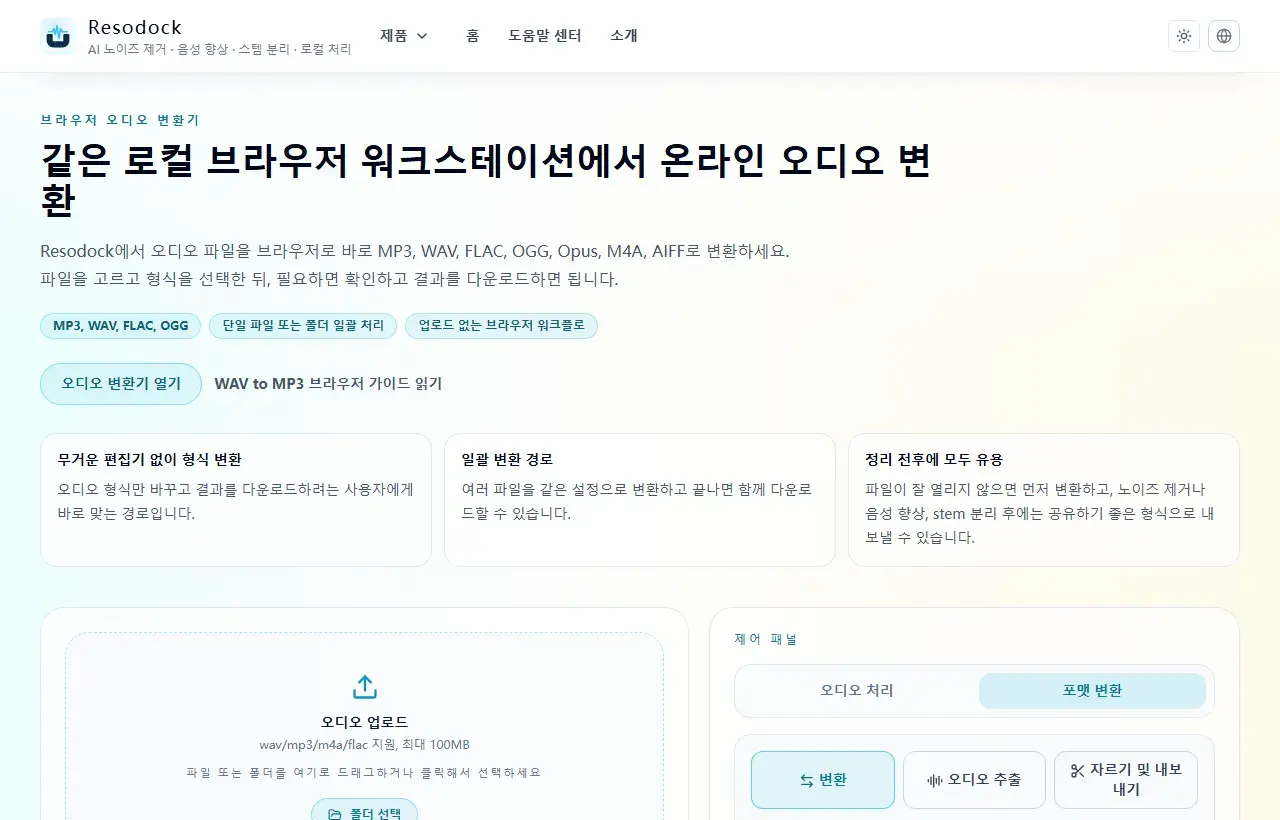
같은 로컬 브라우저 워크스테이션에서 온라인 오디오 변환
브라우저에서 오디오 파일을 변환하세요. 오디오 업로드 없이 단일 파일과 일괄 워크플로로 MP3, WAV, FLAC, OGG, Opus, M4A, AIFF를 내보낼 수 있습니다.
먼저 오디오를 어디에 쓸지 정하기
오디오 변환 자체는 어렵지 않습니다. 중요한 건 어떤 포맷이 맞는지 고르는 일입니다. 저는 보통 먼저 묻습니다. 이 파일은 공유용인가요, 편집용인가요, 아니면 오래 보관할 파일인가요?
누군가에게 보내기만 한다면 MP3가 가장 편합니다. 나중에 편집, 노이즈 제거, 보이스 향상을 할 예정이라면 WAV나 FLAC이 더 안정적입니다. 모바일, 웹, 메신저 재생에는 M4A나 Opus도 잘 맞습니다. 바로 처리하려면 온라인 오디오 변환기를 열면 됩니다.
형식 변환
필요한 형식으로 오디오 변환하기
MP3, WAV, FLAC, M4A, 파일 크기나 호환성이 주제라면 브라우저에서 바로 형식을 바꿀 수 있습니다.
- 1오디오 변환 도구를 엽니다.
- 2변환할 오디오 파일을 업로드합니다.
- 3MP3, WAV, FLAC, M4A 같은 대상 형식을 선택합니다.
- 4변환한 뒤 결과 파일을 다운로드합니다.
MP3, WAV, FLAC, M4A 고르는 법
MP3는 용량이 작고 거의 어디서나 재생됩니다. 공유, 빠른 확인, 일상적인 감상에 좋습니다. audio converter online이나 audio to MP3 converter를 찾는 경우도 대부분 보내기 쉬운 가벼운 파일이 필요해서입니다.
WAV는 이후 편집할 때 좋습니다. 더 많은 정보를 남기기 때문입니다. FLAC은 품질을 유지하면서 WAV보다 용량을 줄이고 싶을 때 좋습니다. M4A는 모바일과 웹 재생에서 흔합니다. 간단히 말하면 공유는 MP3, 편집은 WAV, 보관은 FLAC, 모바일 재생은 M4A입니다.
일괄 변환은 먼저 샘플 확인하기
여러 파일을 한꺼번에 변환할 때는 먼저 한두 개만 테스트하는 편이 좋습니다. 음량, 샘플레이트, 파일명, 출력 포맷을 확인한 뒤 전체를 내보내면 실수를 줄일 수 있습니다.
강의 녹음, 인터뷰, 음성 백업을 정리할 때는 MP3가 빠르게 분류하기 좋습니다. 이후 편집이 남아 있다면 WAV나 FLAC을 보관하세요. batch audio converter에서 중요한 건 빠른 처리보다 모든 파일이 제대로 쓸 수 있게 나오는 것입니다.
정리
오디오 변환의 핵심은 포맷을 많이 만드는 것이 아니라 다음 작업에 맞게 파일을 준비하는 것입니다. MP3는 가볍고, WAV는 편집에 좋고, FLAC은 보관에 좋고, M4A는 모바일 재생에 잘 맞습니다.
먼저 용도를 정하고, 그다음 포맷을 고른 뒤, 짧은 구간을 들어보고 전체를 내보내면 훨씬 편합니다.
관련 문서
포맷 변환
영상에서 오디오 추출하는 법: MP4 to MP3, 화면 녹화, 짧은 클립
영상의 소리만 따로 추출하면 강의 복습, 인터뷰 정리, 자막 준비, 편집 소재 재사용에 편합니다.
포맷 변환
Trim Audio Online Free: 브라우저에서 오디오 자르는 방법
복잡한 편집기는 필요 없습니다. 파일을 추가하고 구간을 정한 뒤 경계를 미리 듣고 내보내면 됩니다.
포맷 변환
MP3 파일 자르는 법: 벨소리, 클립, 음성 메모 만들기
MP3를 잘 자르려면 가장자리가 자연스러워야 합니다. 여백을 조금 남기고 미리 들은 뒤 MP3 또는 WAV로 내보내세요.
FAQ
온라인 오디오 변환기는 어떤 포맷으로 내보낼 수 있나요?
Resodock은 MP3, WAV, FLAC, OGG, Opus, M4A, AIFF를 지원합니다. 온라인 오디오 변환기에서 목표 포맷을 고를 수 있습니다.
WAV를 MP3로 바꾸면 품질이 떨어지나요?
MP3는 압축 포맷이라 어느 정도 변화가 있습니다. 하지만 공유와 일반 재생에는 보통 충분합니다. 편집할 예정이라면 WAV나 FLAC을 보관하세요.
여러 오디오 파일을 한 번에 변환할 수 있나요?
네. 여러 파일이나 폴더를 선택하고 목표 포맷을 정한 뒤 결과를 함께 내보낼 수 있습니다.