Video To Text Online: 録画をメモと字幕下書きにする方法
講義、会議、インタビュー、画面録画を文字にしたい方向けに、video to text online の流れ、制限、字幕出力、確認ポイントを説明します。
動画をテキスト化
動画の音声をテキストと字幕下書きに変換
MP4、MOV、WebM、MKV をアップロードし、言語を選んで TXT、SRT、VTT を保存できます。
video to text online が向く動画
動画内の話し声が比較的はっきりしている場合、video to text online は下書き作成に役立ちます。講義録画、会議、インタビュー、解説付き画面録画、短い会話動画に向いています。
目的は完璧な最終原稿ではなく、検索、コピー、編集ができる文字下書きを作ることです。
まず試す
音声文字起こしツールで短く試す
自動文字起こしは、最初に短いサンプルで確認すると安心です。15〜30秒だけアップロードし、言語と聞き取りやすさを見てから全体を処理します。
- 1対応する音声文字起こしページを開きます。
- 2アップロード欄をクリックするか、音声または動画をドラッグします。
- 3話されている言語と認識方式を選び、文字起こしを開始します。
- 4結果を確認してから、TXT、SRT、VTT を保存します。
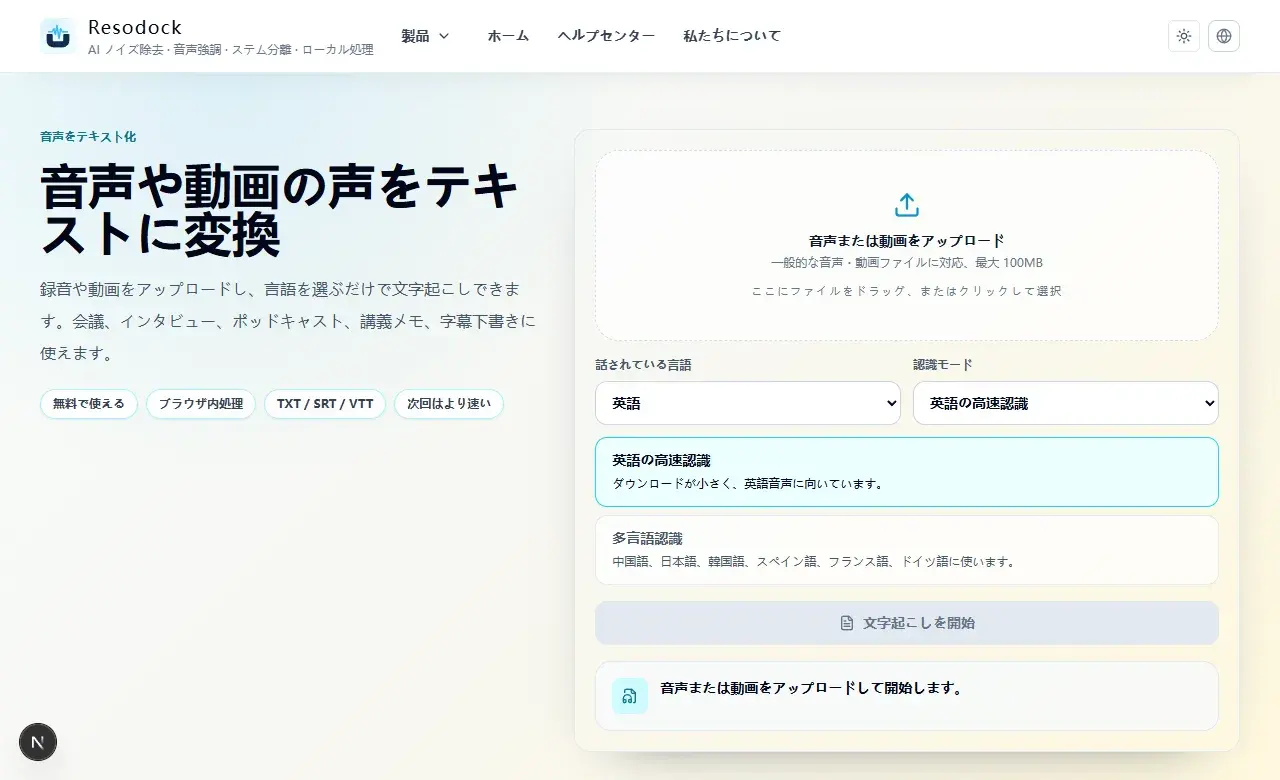
動画文字起こしの流れ
Resodock では、一般的な動画ファイルを動画文字起こしツールにアップロードできます。ページが動画内の音声を読み取り、選んだ言語で文字起こしします。
結果はコピーでき、TXT、SRT、VTT として保存できます。TXT はメモや記事整理、SRT/VTT は字幕下書きに向いています。
結果が不安定になる場合
複数人が重なって話す、大きなBGM、強いアクセント、画面録画の音量不足は精度に影響します。大きな動画は読み込みと処理に時間がかかり、デスクトップの方が安定します。
初回は認識ファイルのダウンロードが必要な場合があります。同じ端末にキャッシュされると次回以降は速くなることがあります。
利用前に確認する
自動文字起こしは下書きです。人名、日付、数字、金額、専門用語、法律・医療・金融の内容は人が確認してください。
字幕に使う場合は、時間、改行、文の切れ目も確認します。読める文字になっただけでは公開用字幕とは限りません。
まとめ
video to text online は、動画を会議メモ、講義ノート、インタビュー整理、字幕下書きに変える入口です。
まず短い区間で言語と音質を確認し、問題なければ全体を処理します。書き出し後の確認は必要です。
関連記事
音声文字起こし
Audio to Text オンライン: 録音を文字にする簡単ガイド
audio to text は、録音を編集できる下書きにする近道です。まず短い音声で試し、TXT、SRT、VTT に書き出します。
音声文字起こし
Transcribe Audio オンライン: 会議、インタビュー、ポッドキャストの文字起こし
長い録音をすぐ全部処理せず、まず30秒で言語と聞き取りやすさを確認しましょう。
音声文字起こし
Audio Transcription AI で会議メモを作るときにできること、できないこと
AI 文字起こしは会議の下書き作りに便利です。決定事項、タスク、人名、数字、日付は人が確認します。
FAQ
動画を直接文字にできますか?
はい。一般的な動画ファイルをアップロードすると、音声トラックを読み取り、編集できる文字下書きを作成します。
字幕ファイルを書き出せますか?
はい。SRT または VTT を字幕下書きとして保存できます。メモ用に TXT も使えます。
動画文字起こしは修正が必要ですか?
必要です。人名、数字、日付、専門用語、重なった発話は誤認識されることがあります。