Quitar ruido de fondo de video online: extrae audio, limpialo y exporta
Si un video tiene viento, ventilador, teclado o eco de reunion, extrae primero el audio, limpia el sonido y usalo después para editar, transcribir o subtitular.
Limpieza de audio de video
Quita ruido de fondo de un video limpiando primero la pista de audio
Sube un video, extrae su pista de audio en el navegador y quita ruido de fondo con denoise de IA. Exporta audio limpio para editar, subtitular o transcribir.
Cuándo conviene limpiar ruido de video
Si la imagen sirve pero el sonido tiene viento, ventilador, trafico, teclado o eco de reunion, empieza por el audio. Es comun en videos de movil, reuniones online, clases grabadas, entrevistas en exterior y demos de producto.
No siempre hace falta rehacer el video. Muchas veces basta con extraer el audio, limpiarlo o mejorar la voz, y usarlo después para editar, transcribir o crear subtitulos.
Limpia el sonido del video
Sube un video y limpia su pista de audio
Quitar ruido de un video es más facil por etapas. Sube el video, deja que el navegador extraiga la pista de audio y prueba una muestra corta antes de procesar todo.
- 1Abre el limpiador de ruido de video y sube MP4, MOV, WebM o MKV.
- 2Espera mientras el navegador extrae la pista de audio.
- 3Mantén denoise con IA seleccionado y procesa primero 15 a 30 segundos.
- 4Compara antes y después. Si la voz sigue natural, procesa el audio completo.
- 5Si necesitas subtitulos, continua con video to text o MP4 a SRT.
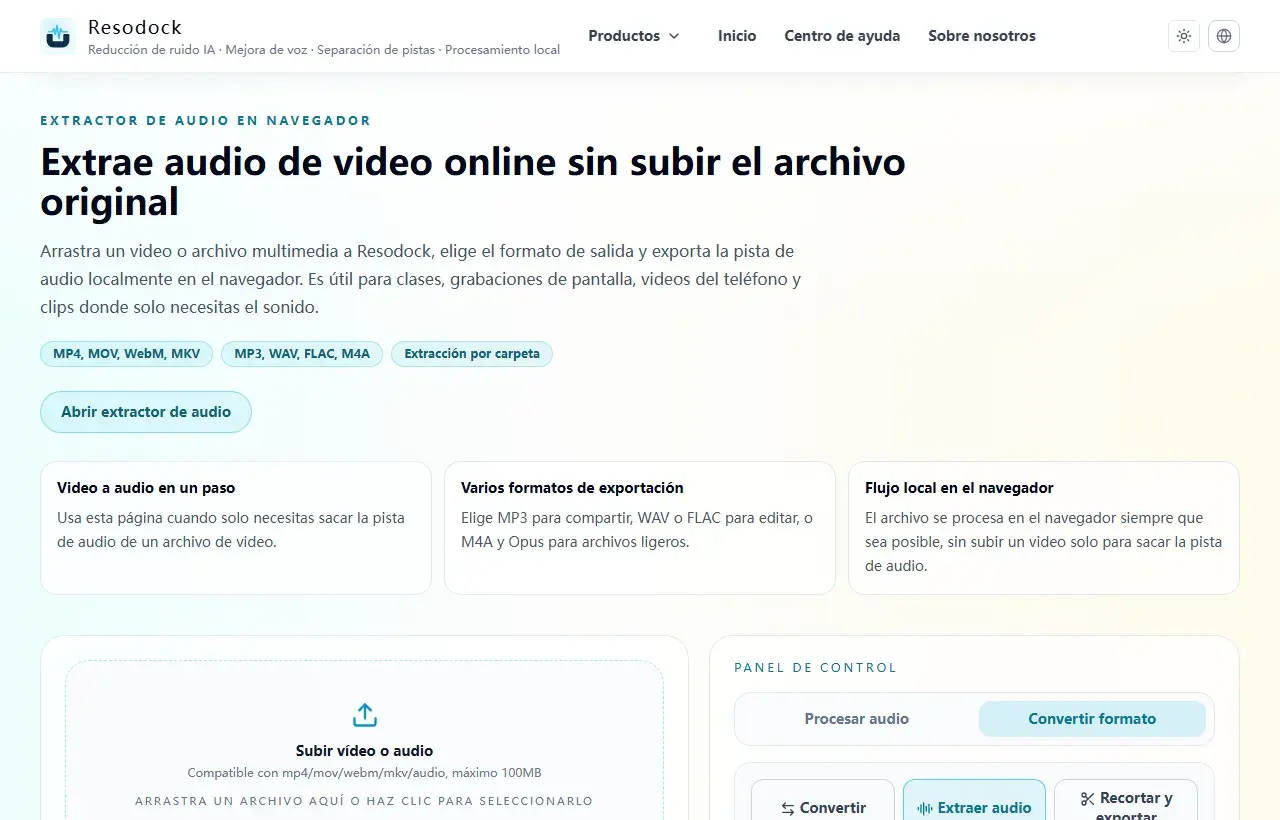
Cómo quitar ruido de fondo de video online
Empieza con extraer audio de video. Sube MP4, MOV, WebM o MKV y exporta el sonido como archivo de audio. Asi puedes escuchar y ajustar sin procesar el video completo cada vez.
Despues abre noise remover online y procesa primero 15 a 30 segundos. Si baja el ruido y la voz no queda apagada o metalica, procesa el audio completo.
Cuándo añadir mejora de voz
La reducción de ruido baja el sonido de fondo. La mejora de voz trabaja la claridad. Si una grabacion de pantalla tiene volumen bajo, el hablante esta lejos del microfono o la reunion suena apagada, usa voice enhancer con suavidad después de quitar ruido.
No conviene invertir el orden. Si mejoras primero, también puedes amplificar el ruido. Baja el ruido evidente y luego añade un poco de claridad.
Limites al limpiar audio de video
Clipping fuerte, audio recomprimido varias veces, personas hablando a la vez y viento directo al microfono son casos dificiles. AI denoise puede reducir molestias, pero no convierte audio dañado en grabacion de estudio.
Para contratos, contenido medico, legal, financiero o publicacion importante, conserva el archivo original y escucha los fragmentos clave antes de usar la version limpia.
Usa el audio limpio para transcribir o subtitular
Despues de limpiar, usa video to text para transcripcion o MP4 a SRT para subtitulos. Una voz clara suele ayudar al reconocimiento, pero el texto automatico se debe revisar.
Antes de publicar subtitulos, revisa nombres, numeros, fechas, términos tecnicos, tiempos y saltos de linea. Mejor audio reduce trabajo, pero no elimina la revision final.
Resumen
Para quitar ruido de fondo de video online, no busques un solo boton milagroso. Extrae el audio, prueba denoise en una muestra corta, añade mejora de voz solo si hace falta y sigue con edición o subtitulos.
Escucha una muestra en cada paso. Si la voz queda más clara, con menos ruido y natural, procesa el audio completo.
Artículos relacionados
Reducción de ruido
Cómo limpiar audio online y quitar ruido de fondo sin subir archivos
Esta guía te muestra como limpiar audio, cuando usar denoise con IA, cuando basta el modo rápido y como descargar el resultado.
Reducción de ruido
Cancelacion de eco en Zoom: como reducir eco y reverberacion
Esta guía explica como probar cancelacion de eco y denoise en una grabacion de reunion sin dejar la voz metalica.
Reducción de ruido
Cómo limpiar audio de entrevista rápidamente para mejorar claridad
Cuando el tiempo de entrega es corto, este flujo mejora la claridad con ajustes mínimos.
FAQ
Resodock puede quitar ruido directamente del video?
El flujo actual extrae primero el audio y luego limpia o mejora ese audio. Asi es más facil escuchar y controlar el resultado.
Puedo volver a poner el audio limpio en el video?
Resodock ahora encaja mejor para exportar audio limpio, transcripciones o subtitulos. Para reemplazar la pista, usa un editor de video.
Limpiar ruido mejora los subtitulos?
Una limpieza ligera suele ayudar, pero demasiado procesamiento puede deformar la voz. Prueba una muestra y compara la transcripcion.