Cómo limpiar audio online y quitar ruido de fondo sin subir archivos
Guía para limpiar audio online, quitar ruido de fondo de un audio y elegir entre denoise de IA o modo rápido sin subir el archivo.
Reduccion de ruido en navegador
Limpiar audio online y quitar ruido de fondo sin subir el archivo
Limpia audio online y quita ruido de fondo de un audio sin subir archivos. Prueba denoise con IA en el navegador para podcasts, reuniones, entrevistas y notas de voz.
Limpiar audio online: que revisar antes de quitar ruido
La mayoría de problemas son simples: zumbido de aire acondicionado, ruido de ventilador, hiss de sala o ruido eléctrico leve. Primero identifica si el ruido es continuo o intermitente y luego ajusta la intensidad.
Si vas a limpiar audio de reuniones, podcasts, entrevistas o clases, prueba primero un fragmento corto. Asi confirmas que la voz no queda sobreprocesada antes de aplicar el mismo flujo al archivo completo.
Pruébalo ahora
Limpiar audio online empieza con una muestra corta
Si quieres quitar ruido de fondo de un audio, procesa primero 15 a 30 segundos. Escucha el antes y después antes de limpiar todo el archivo.
- 1Abre el limpiador de audio y ve a la zona de subida.
- 2Haz clic en el cuadro de subida o arrastra la grabación.
- 3Mantén seleccionado el denoise con IA y empieza el procesamiento.
- 4Compara antes y después. Si la voz sigue natural y el ruido baja, descarga el resultado.
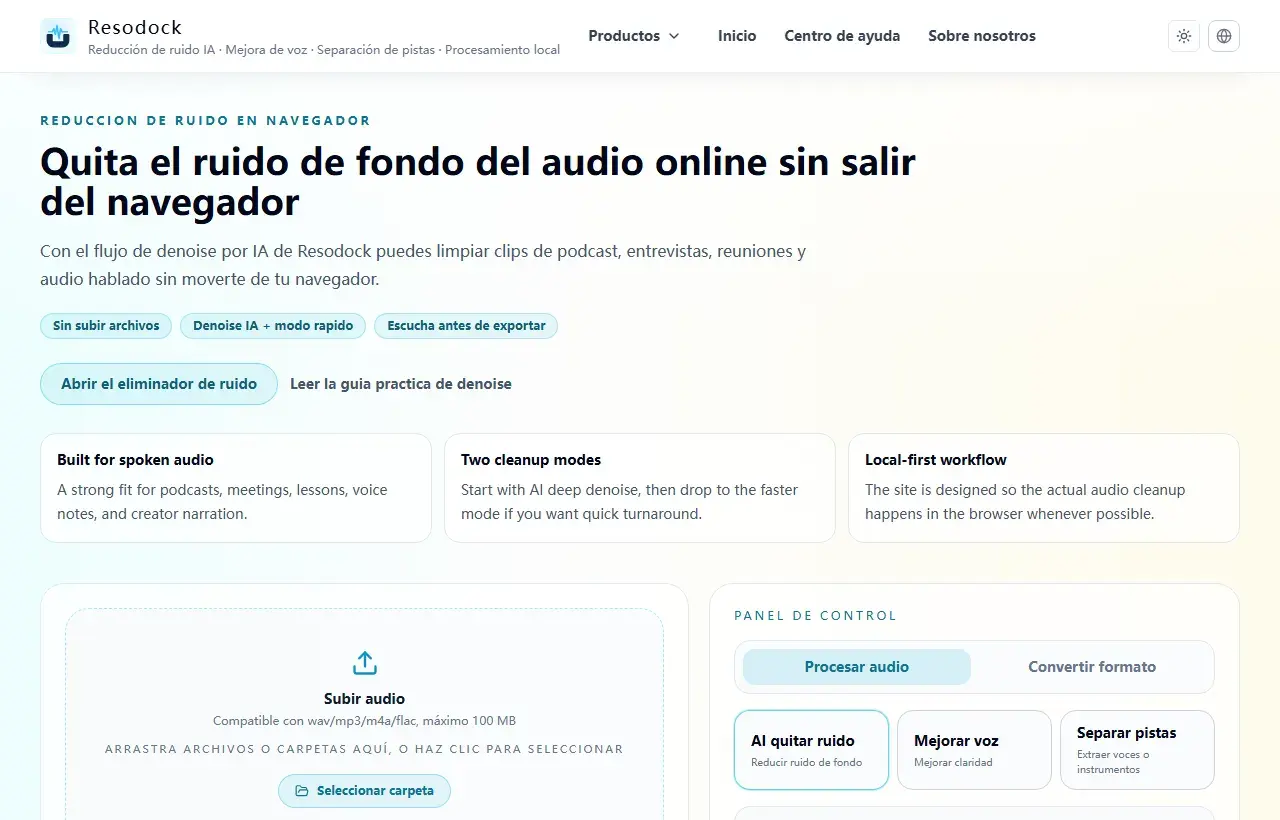
Cómo quitar ruido de fondo de un audio
Para ruido estable de sala como ventilador, aire acondicionado o zumbido suave, denoise con IA suele ser la mejor opcion porque conserva mejor el detalle de la voz.
Si solo necesitas una limpieza rápida o no quieres esperar el modelo, empieza con modo rápido. Si no alcanza, vuelve a denoise con IA y compara otra muestra corta.
Que comparar antes y después del proceso
Antes de procesar, escucha los 10 a 20 segundos con más ruido. Despues, compara claridad de voz, dureza en sibilantes, bombeo de fondo y si los finales de frase se mantienen naturales.
Si aun necesitas más inteligibilidad, continua con mejora de voz. Si tienes muchos archivos parecidos, procesa primero dos muestras y luego usa el flujo por lotes solo cuando el ajuste ya suene bien.
Resumen
Antes de limpiar audio, identifica el problema principal: ruido constante, eco, viento o demasiada distancia al microfono. Cada caso necesita un ajuste distinto.
Lo más seguro es probar primero 15 a 30 segundos. Si la voz sigue natural, procesa el archivo completo o añade mejora vocal ligera solo cuando haga falta.
Artículos relacionados
Reducción de ruido
Quitar ruido de fondo de video online: extrae audio, limpialo y exporta
Limpiar ruido de video suele empezar sacando el audio. Prueba 15 a 30 segundos antes de procesar todo.
Reducción de ruido
Cancelacion de eco en Zoom: como reducir eco y reverberacion
Esta guía explica como probar cancelacion de eco y denoise en una grabacion de reunion sin dejar la voz metalica.
Reducción de ruido
Cómo limpiar audio de entrevista rápidamente para mejorar claridad
Cuando el tiempo de entrega es corto, este flujo mejora la claridad con ajustes mínimos.
FAQ
Puedo limpiar audio online sin subir el archivo?
Si. Resodock esta pensado para procesar en el navegador cuando es posible, así que puedes probar la limpieza sin enviar el archivo original a un servidor.
Qué hago si quiero quitar ruido de fondo de un audio largo?
No empieces por todo el archivo. Prueba primero 15 a 30 segundos con el ruido más fuerte, ajusta el modo y después procesa la grabacion completa.
Que ruido puede reducir mejor?
Funciona mejor con ruido estable como ventilador, aire acondicionado, hiss de sala o zumbido suave. Eco fuerte, musica encima de la voz o audio saturado pueden necesitar otro paso.