Cancelacion de eco en Zoom: como reducir eco y reverberacion
Un flujo practico de cancelacion de eco para limpiar grabaciones de Zoom con reverberacion, tono de sala y voz poco clara.
Limpieza de eco en navegador
Quitar eco de audio online para que la voz se entienda mejor
Quita eco y reverberacion de audio hablado online. Prueba una muestra corta, mejora la claridad de voz y exporta reuniones, podcasts o videos más limpios.
Cancelacion de eco: identifica primero el problema dominante
El audio de reuniones suele mezclar ruido continuo, reverberacion de sala, eco de altavoz y voz lejana. Define primero que molesta más, porque la cancelacion de eco no se ajusta igual que una reducción de ruido simple.
Si predomina el eco, evita realzar agudos al principio. Trabaja con una intensidad moderada, baja el fondo primero y deja la mejora de voz para una segunda pasada ligera.
Pruébalo paso a paso
Probar cancelacion de eco en una grabación de Zoom
Si la reunion tiene zumbido de aire acondicionado, eco de sala o voz apagada, empieza con una vista previa corta. Prueba unos 30 segundos antes de procesar todo el archivo.
- 1Abre el eliminador de ruido de audio online; se cargará el área de trabajo de denoise.
- 2Haz clic en el cuadro de subida de la izquierda o arrastra directamente la grabación de Zoom.
- 3Mantén seleccionado el denoise con IA en el panel derecho y pulsa el botón de procesamiento. Si el eco domina más que el ruido, usa una intensidad moderada.
- 4Escucha el antes y después. Si el fondo baja pero la voz sigue lejana, aplica después una mejora vocal ligera.
- 5Descarga el resultado y conserva la grabación original por si necesitas reajustar.
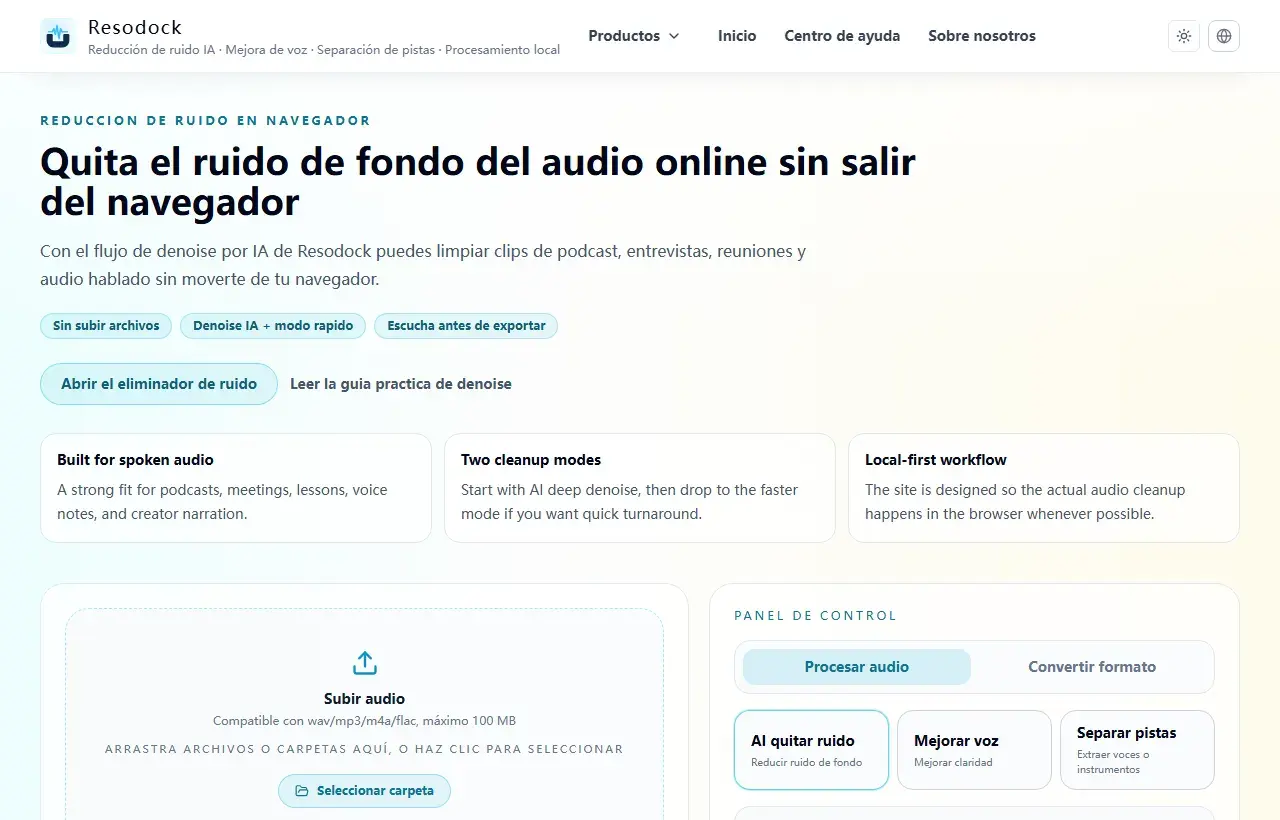
Orden recomendado de procesamiento
Empieza con una muestra corta y no actives todo a la vez. Despues de la primera pasada, escucha los 15 a 30 segundos más problematicos y revisa dos cosas: si baja el fondo y si la voz queda fina o metalica.
Si la voz ya se entiende bien, descarga el resultado. Si el ruido baja pero queda reverberacion, voz lejana o eco de sala, aplica después una mejora vocal ligera. Asi suele conservarse mejor la naturalidad.
Resumen
Para limpiar una grabacion de Zoom, no conviene subir todos los ajustes al máximo. Primero escucha si el problema principal es ruido continuo, cancelacion de eco, reverberacion de sala o voz apagada.
Si el problema es sobre todo el fondo de ruido, empieza con el flujo de limpieza de audio de reunion online. Si queda eco o voz poco clara, añade después una mejora vocal ligera. El resultado suele sonar más natural para revisar, transcribir o editar.
Artículos relacionados
Reducción de ruido
Quitar ruido de fondo de video online: extrae audio, limpialo y exporta
Limpiar ruido de video suele empezar sacando el audio. Prueba 15 a 30 segundos antes de procesar todo.
Reducción de ruido
Cómo limpiar audio online y quitar ruido de fondo sin subir archivos
Esta guía te muestra como limpiar audio, cuando usar denoise con IA, cuando basta el modo rápido y como descargar el resultado.
Reducción de ruido
Cómo limpiar audio de entrevista rápidamente para mejorar claridad
Cuando el tiempo de entrega es corto, este flujo mejora la claridad con ajustes mínimos.
FAQ
Cuál es el primer paso si necesito cancelacion de eco?
Empieza con una muestra corta, usa una intensidad moderada y evita realzar agudos al principio. Si el fondo baja pero la voz sigue lejana, añade mejora vocal ligera después.
Por qué la voz procesada suena metalica?
Normalmente porque el proceso es demasiado agresivo. Ajusta en etapas con muestras cortas.
Denoise elimina reverberacion de sala?
Puede ayudar un poco si también hay ruido constante, pero la reverberacion y el eco necesitan un ajuste más cuidadoso. No lo trates como si fuera solo hiss o zumbido.