Online Audio Converter: MP3, WAV, FLAC und M4A einfach erklaert
Beim Umwandeln in MP3, WAV, FLAC oder M4A entscheidet der Zweck. Diese Anleitung macht die Formatwahl einfach und praktisch.
Browser Audio Converter
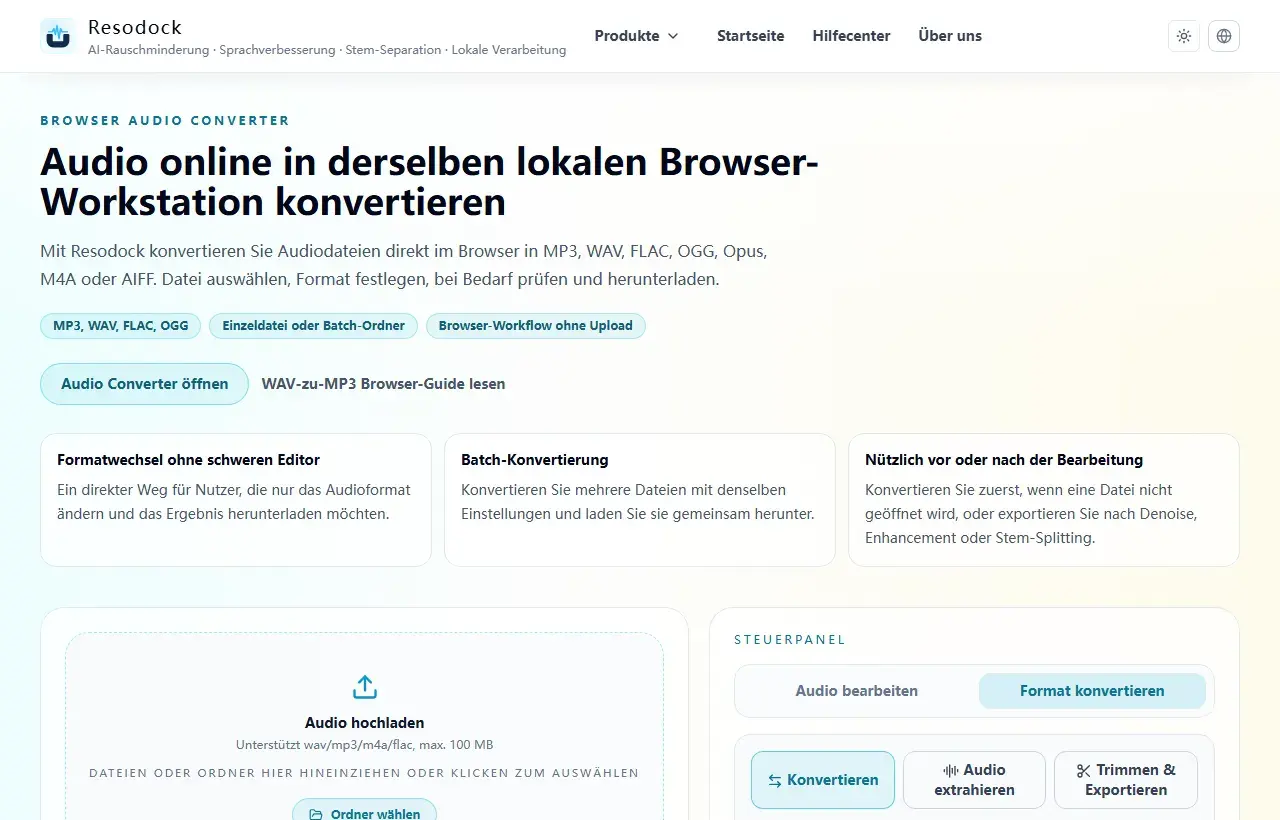
Audio online in derselben lokalen Browser-Workstation konvertieren
Konvertieren Sie Audiodateien direkt im Browser. Exportieren Sie MP3, WAV, FLAC, OGG, Opus, M4A oder AIFF mit Einzeldatei- und Batch-Workflows ohne Audio-Upload.
Beginne mit dem Zweck der Audiodatei
Audio zu konvertieren ist nicht schwer. Die wichtigere Frage ist, welches Format wirklich passt. Ich fange meist damit an: Soll die Datei geteilt, weiterbearbeitet oder langfristig gespeichert werden?
Zum Teilen ist MP3 meistens am bequemsten. Wenn du spaeter schneiden, entrauschen oder Stimmen verbessern willst, sind WAV oder FLAC die bessere Basis. Fuer Handy, Web und Messenger passen auch M4A oder Opus gut. Du kannst direkt den Online Audio Converter oeffnen.
Format wechseln
Audio in das passende Format konvertieren
Wenn es um MP3, WAV, FLAC, M4A, Dateigröße oder Kompatibilitaet geht, kannst du direkt im Browser konvertieren.
- 1Oeffne den Audio-Konverter.
- 2Lade die Audiodatei hoch.
- 3Waehle das Zielformat, zum Beispiel MP3, WAV, FLAC oder M4A.
- 4Konvertiere die Datei und lade das Ergebnis herunter.
MP3, WAV, FLAC oder M4A waehlen
MP3 ist klein und fast überall kompatibel. Deshalb eignet es sich fuer Teilen, Vorschau und normales Hören. Wer audio converter online oder audio to MP3 converter sucht, braucht oft einfach eine leichtere Datei.
WAV ist besser, wenn danach noch bearbeitet wird, weil mehr Details erhalten bleiben. FLAC ist gut fuer hohe Qualitaet mit weniger Speicherbedarf als WAV. M4A ist fuer Smartphones und Webplayer verbreitet. Kurz gesagt: MP3 zum Teilen, WAV zum Bearbeiten, FLAC zum Archivieren, M4A fuer mobile Wiedergabe.
Bei Batch-Konvertierung zuerst testen
Wenn du viele Dateien konvertierst, pruefe erst ein oder zwei Beispiele. Höre kurz rein und kontrolliere Lautheit, Samplerate, Dateinamen und Zielformat. Eine falsche Datei ist schnell korrigiert; ein ganzer ZIP-Export nicht.
Fuer Kursaufnahmen, Interviews oder Spracharchive ist MP3 praktisch zum Sortieren. Wenn noch Schnitt folgt, behalte WAV oder FLAC. Ein Batch Audio Converter ist dann gut, wenn jedes Ergebnis verlässlich ist, nicht nur schnell.
Fazit
Bei Audio-Konvertierung geht es nicht darum, möglichst viele Formate zu erzeugen. Die Datei soll besser zum naechsten Schritt passen. MP3 ist leicht, WAV ist schnittfreundlich, FLAC eignet sich zum Speichern, M4A passt gut zu mobiler Wiedergabe.
Erst den Zweck klaeren, dann das Format waehlen und vor dem kompletten Export eine kurze Probe anhören.
Verwandte Artikel
Formatkonvertierung
Audio aus Video extrahieren: MP4 zu MP3, Bildschirmaufnahme und Clips
Eine Audiospur aus Video hilft bei Kursmitschnitten, Interviews, Untertiteln und Wiederverwendung von Schnittmaterial.
Formatkonvertierung
Trim Audio Online Free: Audio einfach im Browser schneiden
Zum einfachen Kuerzen brauchst du keinen kompletten Editor: Datei laden, Bereich waehlen, Schnittkanten vorhören und exportieren.
Formatkonvertierung
MP3-Dateien schneiden fuer Klingeltoene, Clips und Sprachnotizen
Gutes MP3-Schneiden bedeutet natuerliche Raender: kleine Reserve lassen, vor dem Export hören und MP3 oder WAV passend waehlen.
FAQ
Welche Formate kann der Online Audio Converter exportieren?
Resodock unterstützt MP3, WAV, FLAC, OGG, Opus, M4A und AIFF. Das Zielformat waehlt du im Online Audio Converter.
Verliert WAV zu MP3 Qualitaet?
Ja, MP3 komprimiert die Datei. Fuer Teilen und normales Hören reicht das oft gut. Fuer spaetere Bearbeitung besser WAV oder FLAC behalten.
Kann ich mehrere Audiodateien gleichzeitig konvertieren?
Ja. Waehle mehrere Dateien oder einen Ordner, setze das Zielformat und exportiere die Ergebnisse zusammen.