Audio aus Video extrahieren: MP4 zu MP3, Bildschirmaufnahme und Clips
Manchmal ist bei einem Video vor allem der Ton wichtig. Diese Anleitung erklaert, wann Audio-Extraktion sinnvoll ist und welches Format passt.
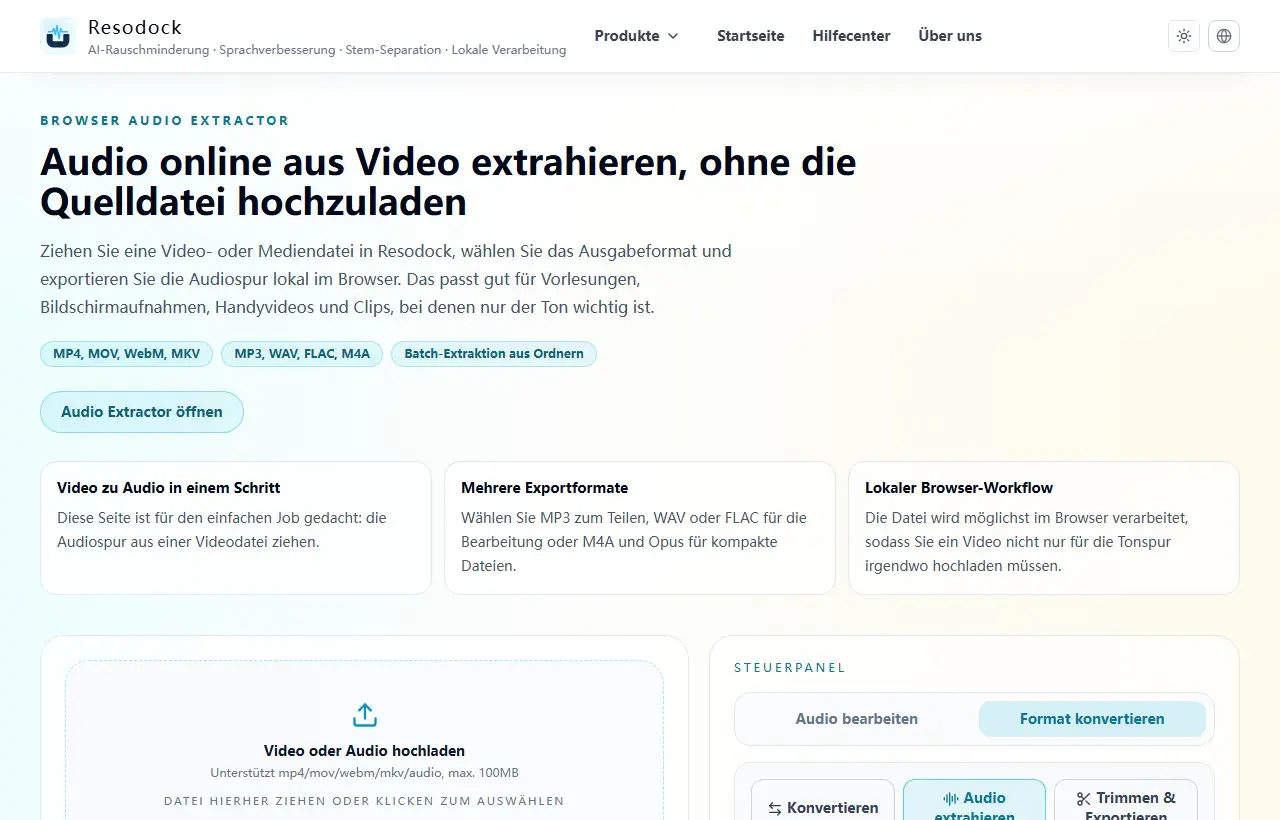
Browser Audio Extractor
Audio online aus Video extrahieren, ohne die Quelldatei hochzuladen
Extrahieren Sie Audio aus MP4, MOV, WebM, MKV und anderen Mediendateien direkt im Browser. Export als MP3, WAV, FLAC, M4A, OGG, Opus oder AIFF ohne Datei-Upload.
Wann nur die Audiospur reicht
Manche Videos muss man nicht immer wieder ansehen. Wichtig ist der Ton: Kursmitschnitt, Meetingvideo, Interview, Podcast-Clip oder eine schnelle Handyaufnahme mit einer Idee.
Als reine Audiodatei ist alles kleiner, leichter abspielbar und einfacher zu entrauschen, zu transkribieren oder zu schneiden. Du kannst mit dem Audio aus Video Tool starten.
Audio extrahieren
Zuerst den Ton aus dem Video holen
Bei Kursen, Meeting-Videos, Interviews oder kurzen Clips ist Audio-Extraktion der einfachste erste Schritt fuer Denoise, Transkription und Schnitt.
- 1Oeffne das Video-zu-Audio-Tool.
- 2Lade ein MP4-, MOV- oder WebM-Video hoch.
- 3Starte die Audio-Extraktion.
- 4Lade die Audiodatei herunter und bearbeite sie danach weiter.
MP3, WAV oder M4A waehlen
Wenn aus einem Video eine einfache Hoerdatei werden soll, ist video to MP3 meist am praktischsten. MP3 ist klein, kompatibel und gut fuer Kurse, Meetings und schnelles Teilen.
Wenn du den Ton danach weiterbearbeitest, entrauschst oder Stimmen verbesserst, ist WAV besser. M4A passt gut zu mobiler Wiedergabe und leichter Ablage. Kurz gesagt: MP3 zum Hören und Teilen, WAV fuer Produktion, M4A fuer mobiles Speichern.
Nach dem Extrahieren kurz pruefen
Nach dem Extrahieren aus MP4, MOV oder WebM höre Anfang, Mitte und Ende kurz an. Achte auf lange Stille, ungleichmaessige Lautheit, starkes Rauschen oder Sprache, die unter Musik liegt.
Wenn das Format nicht passt, kannst du mit dem Online Audio Converter weiter in MP3, WAV, FLAC oder M4A exportieren. So bleibt der Ablauf einfach: Videodatei rein, brauchbare Audiodatei raus.
Fazit
Audio aus Video zu extrahieren lohnt sich immer dann, wenn der Ton wichtiger ist als das Bild. Kurse, Meetings, Interviews und Bildschirmaufnahmen sind typische Faelle.
Erst extrahieren, dann je nach naechstem Schritt MP3, WAV oder M4A waehlen und vor dem Speichern kurz probehören.
Verwandte Artikel
Formatkonvertierung
Online Audio Converter: MP3, WAV, FLAC und M4A einfach erklaert
MP3 oder WAV? Entscheidend ist, ob du teilen, schneiden, archivieren oder viele Dateien auf einmal umwandeln willst.
Formatkonvertierung
Trim Audio Online Free: Audio einfach im Browser schneiden
Zum einfachen Kuerzen brauchst du keinen kompletten Editor: Datei laden, Bereich waehlen, Schnittkanten vorhören und exportieren.
Formatkonvertierung
MP3-Dateien schneiden fuer Klingeltoene, Clips und Sprachnotizen
Gutes MP3-Schneiden bedeutet natuerliche Raender: kleine Reserve lassen, vor dem Export hören und MP3 oder WAV passend waehlen.
FAQ
Aus welchen Videoformaten kann ich Audio extrahieren?
Typische Dateien wie MP4, MOV, WebM und MKV sind gute Startpunkte. Importiere die Datei im Audio aus Video Tool und waehle das Exportformat.
Was ist der Unterschied zwischen video to MP3 und WAV?
MP3 ist kleiner und gut zum Hören oder Teilen. WAV ist größer, aber besser fuer spaeteren Schnitt, Denoise oder Voice Enhancement.
Kann ich die extrahierte Audiodatei danach weiter konvertieren?
Ja. Wenn du MP3, WAV, FLAC oder M4A brauchst, nutze danach den Online Audio Converter.