AI Voice Enhancer online: Sprache direkt im Browser klarer machen
Ein praktischer Guide zu AI Voice Enhancer online fuer Podcasts, Sprachnotizen, Interviews und Narration. Mit Reihenfolge, Grenzen und kurzem Testlauf vor dem Export.
Browser-Sprachverbesserung
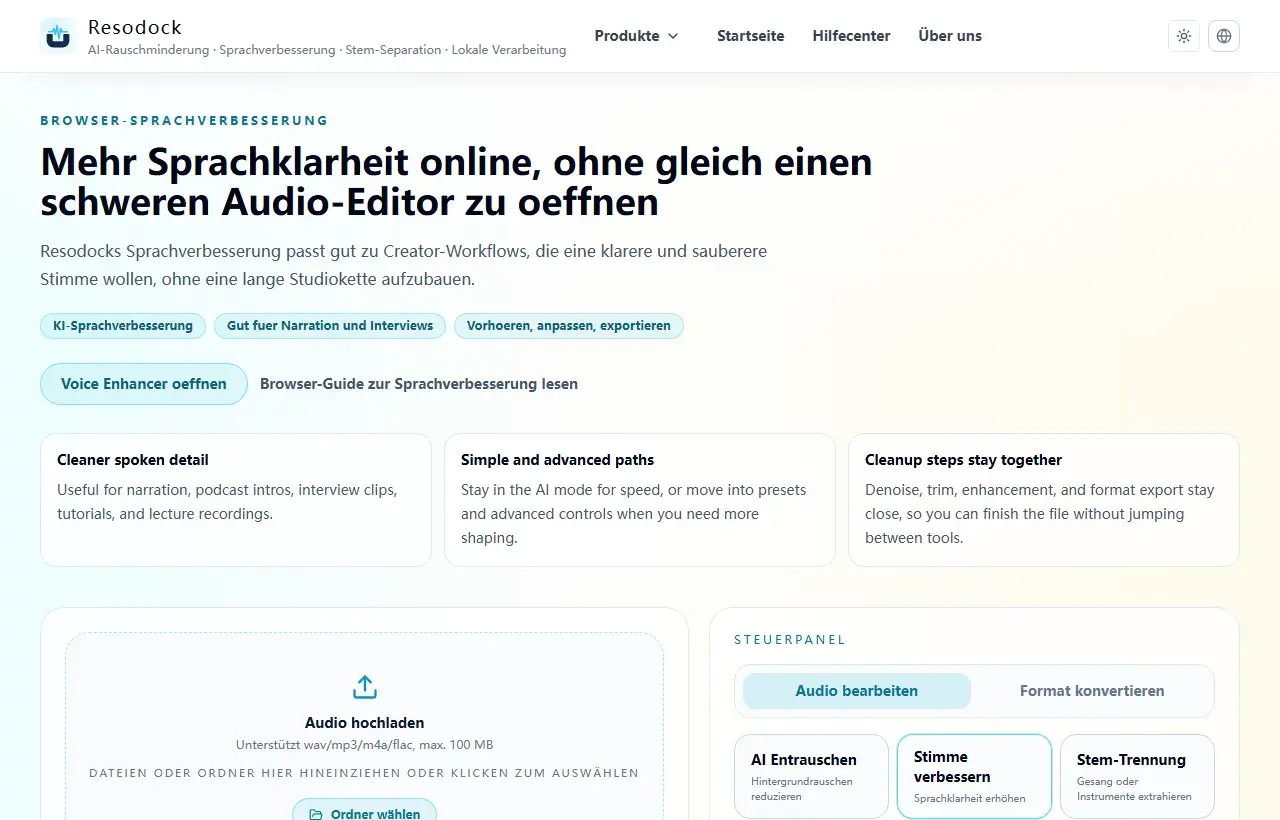
Mehr Sprachklarheit online, ohne gleich einen schweren Audio-Editor zu oeffnen
Stimme online verbessern, ohne Dateien hochzuladen. Gut fuer Podcasts, YouTube-Narration, Interviews und Vorlesungsaufnahmen.
Wofuer ein AI Voice Enhancer online gut ist
Ein AI Voice Enhancer online passt zu Aufnahmen, bei denen Sprache verstaendlich, aber anstrengend zu hören ist. Die Stimme klingt vielleicht dumpf, weit weg, ungleichmaessig oder leicht vom Raumklang verdeckt.
Das hilft bei Podcasts, Interviews, Sprachnotizen, Tutorials, Vorlesungen und YouTube-Narration. Wenn die Datei hauptsaechlich Sprache enthaelt, starte im Voice Enhancer und teste erst kurz im Browser.
Naechster Schritt
Sprache mit Voice Enhancement klarer machen
Wenn Stimmen dumpf, entfernt oder ungleichmaessig wirken, teste Voice Enhancement. Es soll Verstaendlichkeit verbessern, nicht kuenstlich Studioqualitaet vortaeuschen.
- 1Oeffne das Voice-Enhancement-Tool.
- 2Lade die Aufnahme hoch oder ziehe sie hinein.
- 3Starte zuerst eine kurze Vorschau.
- 4Wenn die Worte klarer werden, lade das Ergebnis herunter oder verarbeite die ganze Datei.
Enhancement ist nicht dasselbe wie Denoise
Voice Enhancement macht Sprache klarer und praesenter. Denoise senkt gleichmaessige Hintergrundgeraeusche wie Luefter, Klimaanlage, Brummen oder leichten Raumton.
Bei deutlichem Rauschen teste zuerst den Noise Remover an einem kurzen Abschnitt und verstaerke danach nur leicht. Wenn die Aufnahme sauber, aber flach klingt, beginne direkt mit Enhancement.
AI Voice Enhancement sicher anwenden
Lade die Datei hoch und verarbeite zuerst nur 15 bis 30 Sekunden. Vergleiche vorher und nachher. Achte auf Worte, Atem, Zischlaute und Satzenden. Wird die Stimme trocken oder robotisch, ist die Einstellung zu stark.
Beim ersten Start muss der Browser möglicherweise Modellressourcen oder Audiocode laden. Danach ist dasselbe Geraet oft schneller, weil der Browser diese Ressourcen cachen kann.
Wann die Ergebnisse begrenzt sind
Clipping, sehr grosse Mikrofonentfernung, starker Hall oder Sprache unter lauter Musik lassen sich nicht voll reparieren. Enhancement kann Klarheit verbessern, aber fehlende Details nicht neu erzeugen.
Bei wichtigen Inhalten gilt die verbesserte Datei als Entwurf. Namen, Zahlen, Daten, rechtliche oder medizinische Aussagen und Fachbegriffe solltest du pruefen.
Fazit
AI Voice Enhancer online ist am staerksten, wenn die Stimme schon vorhanden ist und nur klarer werden soll. Fuer Podcasts, Interviews, Narration und Sprachnotizen passt das sehr gut.
Teste kurz, waehle Enhancement oder Denoise in der richtigen Reihenfolge und exportiere erst, wenn die Stimme natuerlich bleibt.
Verwandte Artikel
Sprachverstärkung
Voice Enhancer oder Noise Remover: Was solltest du zuerst nutzen?
Denoise fuer konstantes Rauschen, Voice Enhancement fuer dumpfe oder ferne Sprache. Bei Mischproblemen hilft ein kurzer A/B-Test.
Sprachverstärkung
Podcast Audio Repair online: Stoerende Sprachaufnahmen vor der Veroeffentlichung bereinigen
Repariere zuerst die schlechtesten 30 Sekunden und übertrage die zurückhaltende Kette dann auf die ganze Folge oder das Interview.
Sprachverstärkung
AI Audio Enhancer for Video: Ein praktischer Workflow fuer klarere Sprache
Video-Audio wird besser, wenn du es als Workflow behandelst: Problem erkennen, Audio extrahieren, Rauschen senken, Sprache leicht verbessern, dann transkribieren.
FAQ
Ist ein AI Voice Enhancer online dasselbe wie ein Noise Remover?
Nein. Voice Enhancement macht Sprache klarer und praesenter. Noise Removal senkt Hintergrundgeraeusche. Viele Aufnahmen brauchen beides, aber in der richtigen Reihenfolge.
Kann ich damit Podcasts und Interviews bearbeiten?
Ja. Das passt gut zu Podcasts, Interviews, Narration, Sprachnotizen, Unterricht und Calls.
Klingt schlechte Aufnahme danach wie Studioaudio?
Nicht immer. Klarheit kann besser werden, aber Clipping, sehr entfernte Stimmen oder Sprache unter Musik bleiben begrenzt.
Muss ich das Ergebnis pruefen?
Ja. Höre vor dem Export hinein, besonders bei Namen, Zahlen, Daten sowie rechtlichen, medizinischen, finanziellen oder technischen Inhalten.