AI Audio Enhancer for Video: Ein praktischer Workflow fuer klarere Sprache
Wenn Sprache im Video dumpf, verrauscht oder schwer zu transkribieren ist: Audio extrahieren, bei Bedarf entrauschen, Stimme verbessern und danach Text oder Untertitel erstellen.
Browser-Sprachverbesserung
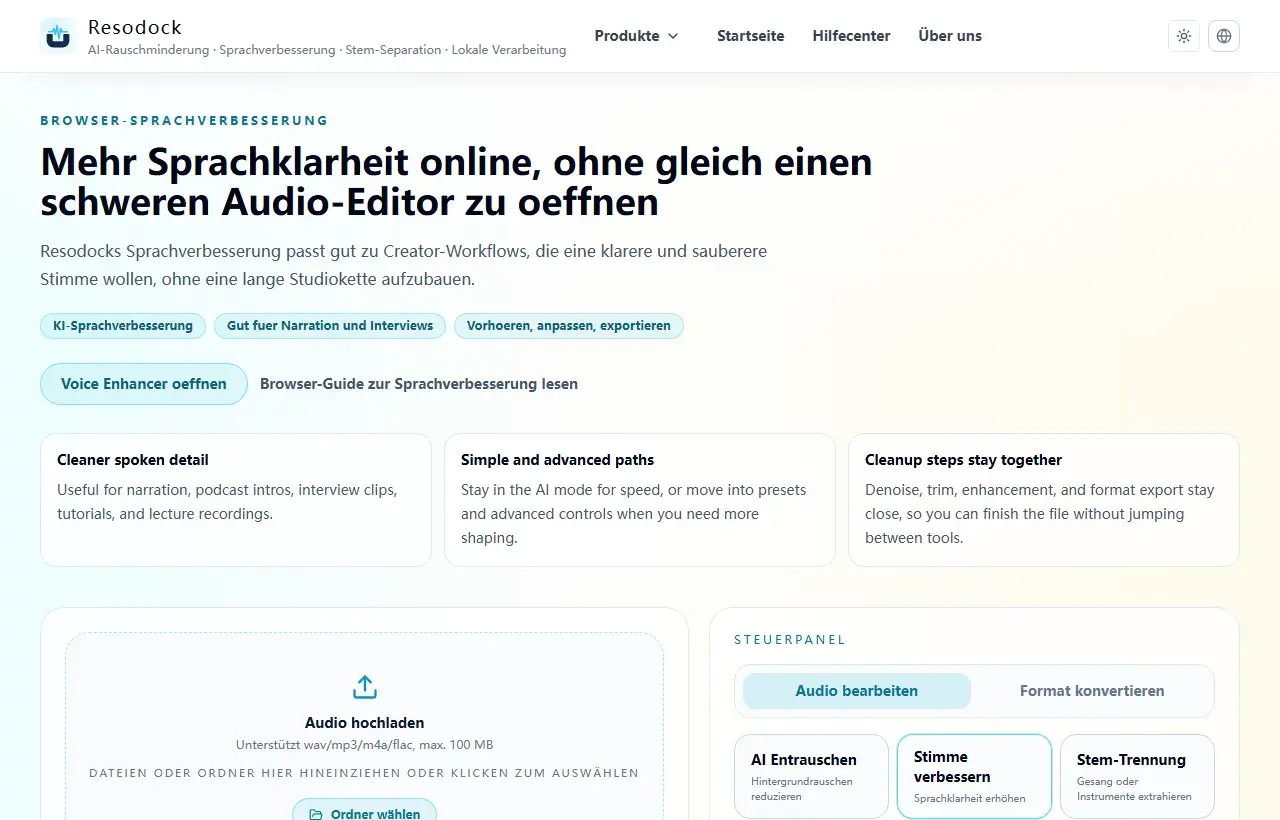
Mehr Sprachklarheit online, ohne gleich einen schweren Audio-Editor zu oeffnen
Stimme online verbessern, ohne Dateien hochzuladen. Gut fuer Podcasts, YouTube-Narration, Interviews und Vorlesungsaufnahmen.
Was ein AI audio enhancer for video verbessern kann
Wer nach AI audio enhancer for video sucht, will meist keine komplette Mischung, sondern klarere Sprache. Typische Probleme sind dumpfe Stimme, leise Bildschirmaufnahmen, Meeting-Echo, Klimaanlage, Tastaturgeraeusche oder Musik über der Sprache.
Wenn du danach transkribieren oder Untertitel erstellen willst, ist klare Sprache besonders wichtig. Verbessere den Ton zuerst und nutze danach video to text oder MP4 zu SRT.
Naechster Schritt
Sprache mit Voice Enhancement klarer machen
Wenn Stimmen dumpf, entfernt oder ungleichmaessig wirken, teste Voice Enhancement. Es soll Verstaendlichkeit verbessern, nicht kuenstlich Studioqualitaet vortaeuschen.
- 1Oeffne das Voice-Enhancement-Tool.
- 2Lade die Aufnahme hoch oder ziehe sie hinein.
- 3Starte zuerst eine kurze Vorschau.
- 4Wenn die Worte klarer werden, lade das Ergebnis herunter oder verarbeite die ganze Datei.
Audio zuerst extrahieren
Ein stabiler Ablauf beginnt mit Audio aus Video extrahieren. Exportiere die Tonspur aus MP4, MOV oder WebM, damit du nur am Sound arbeitest.
Bei deutlichem Rauschen teste zuerst 15 bis 30 Sekunden im noise remover. Danach nutzt du den voice enhancer vorsichtig. Wenn du zuerst verstaerkst, wird oft auch das Rauschen lauter.
Wo Enhancement Grenzen hat
Clipping, Wind, überlappende Sprecher und sehr entfernte Mikrofone bleiben schwierig. Ein Enhancer kann Sprache verstaendlicher machen, aber kein kaputtes Audio in Studioqualitaet verwandeln.
Höre zuerst die schlechtesten 15 bis 30 Sekunden. Wenn die Worte klarer sind und die Stimme natuerlich bleibt, reicht es meist.
Danach Text oder Untertitel erstellen
Nach der Reinigung kannst du video to text fuer ein Transkript oder MP4 zu SRT fuer Untertitel nutzen. Automatische Transkripte bleiben Entwuerfe, aber klarere Sprache hilft oft.
Vor der Veröffentlichung pruefst du Namen, Zahlen, Daten, Fachbegriffe, Timing und Zeilenumbrueche. Besserer Ton spart Arbeit, ersetzt aber keine Kontrolle.
Fazit
AI audio enhancer for video funktioniert am besten als Workflow: Audio extrahieren, Problem erkennen, bei Bedarf entrauschen, Stimme leicht verbessern, dann transkribieren oder untertiteln.
Teste jeden Schritt an einer kurzen Probe. Wenn die Stimme klarer und noch natuerlich ist, verarbeitest du die ganze Datei.
Verwandte Artikel
Sprachverstärkung
AI Voice Enhancer online: Sprache direkt im Browser klarer machen
Erst eine kurze Sprachprobe testen, Klarheit verbessern, vergleichen und nur exportieren, wenn die Stimme natuerlich bleibt.
Sprachverstärkung
Voice Enhancer oder Noise Remover: Was solltest du zuerst nutzen?
Denoise fuer konstantes Rauschen, Voice Enhancement fuer dumpfe oder ferne Sprache. Bei Mischproblemen hilft ein kurzer A/B-Test.
Sprachverstärkung
Podcast Audio Repair online: Stoerende Sprachaufnahmen vor der Veroeffentlichung bereinigen
Repariere zuerst die schlechtesten 30 Sekunden und übertrage die zurückhaltende Kette dann auf die ganze Folge oder das Interview.
FAQ
Kann ich die Videodatei direkt verbessern?
Am besten extrahierst du zuerst die Audiospur und bearbeitest danach den Ton. So kannst du leichter vergleichen.
Erst entrauschen oder erst Stimme verbessern?
Bei deutlichem Hintergrundrauschen zuerst entrauschen, danach nur leicht verbessern. So verstaerkst du das Rauschen nicht mit.
Garantiert besserer Ton bessere Untertitel?
Nein, aber klare und stabile Sprache hilft oft bei der Erkennung. Automatische Untertitel muessen weiter geprueft werden.