返回帮助中心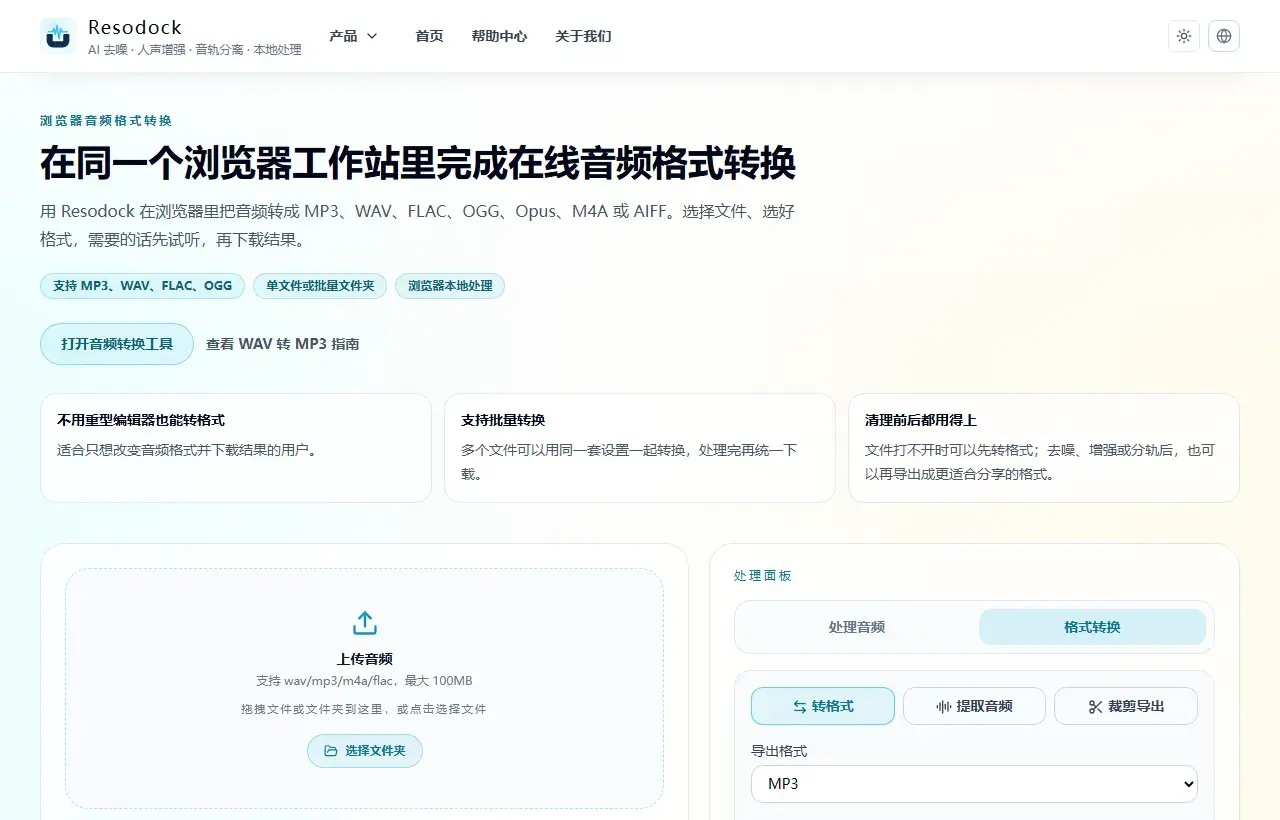
截图展示的是音频转换工具的上传区域和格式设置面板。
格式转换约 3 分钟阅读
FLAC 和 ALAC 怎么选:无损格式转换实用指南
帮你快速判断在 Apple 生态和跨平台场景下该选 FLAC 还是 ALAC。
发布时间 2026年4月17日更新时间 2026年5月5日
浏览器音频格式转换
在同一个浏览器工作站里完成在线音频格式转换
直接在浏览器里转换音频格式,可导出 MP3、WAV、FLAC、OGG、Opus、M4A 或 AIFF,支持单文件和批量处理,无需上传音频。
生态兼容优先原则
跨平台和设备混用多时,FLAC 通常更通用;Apple 生态内深度使用时,ALAC 更省事。
两者都属于无损编码,重点是你的播放器、编辑器和同步链路支持情况。
转换格式
把音频转成更适合使用的格式
如果文章讲的是 MP3、WAV、FLAC、M4A 或体积兼容问题,可以直接在浏览器里转换格式。
- 1打开音频格式转换工具。
- 2上传要转换的音频。
- 3选择目标格式,比如 MP3、WAV、FLAC 或 M4A。
- 4点击转换,完成后下载新文件。
转换操作建议
先保留原始母版,再做目标格式副本,避免后续反复来回转码。
批量转换时统一采样率和命名规则,后续管理会轻松很多。
总结
音频格式没有绝对好坏,关键是用途。分享和日常播放适合 MP3 或 M4A,继续剪辑和修复更适合 WAV 或 FLAC。
转换前先拿一小段确认音质、体积和兼容性。确认没问题后,再批量处理或导出完整文件。
相关文章
格式转换
在线音频格式转换怎么选:MP3、WAV、FLAC、M4A 简单指南
不知道该转 MP3 还是 WAV?先看用途:分享、剪辑、归档、批量处理,每一种都有更合适的格式。
格式转换
怎么从视频里提取音频:MP4 转 MP3、录屏和课程视频都适用
把视频里的声音单独拿出来,适合课程回听、采访整理、字幕准备和剪辑素材复用。
格式转换
Trim Audio Online Free:在线裁剪音频的简单方法
在线修剪音频不一定需要复杂编辑器。上传文件,选定开始和结束时间,试听后导出即可。
常见问题
FLAC 和 ALAC 音质有本质差别吗?
在正确编码下都属于无损,听感差异通常来自播放链路而非格式本身。
有必要双格式都保存吗?
常用做法是保留一个无损母版,再按使用场景导出目标格式副本。