Trim Audio Online Free:在线裁剪音频的简单方法
想去掉录音空白、截取 MP3 片段或导出一段短音频?这篇指南讲清什么时候适合在线修剪音频、怎么设置开始和结束时间,以及导出前要检查什么。
浏览器音频裁剪
在线音频裁剪:快速截取片段、开头结尾和可下载版本
无需打开重型音频软件,在线裁剪 MP3、WAV、M4A、FLAC 等音频文件。设置片段、试听结果,然后下载。
什么时候适合在线修剪音频
当声音内容本身已经可以用,只是开头有空白、结尾太长、中间有一段需要单独保存时,trim audio online free 这类工具会比完整音频编辑器更直接。
常见场景包括语音备忘、播客节选、采访片段、课程录音、铃声草稿和社媒短音频。你可以直接打开在线音频裁剪工具,先用一段短文件试试。
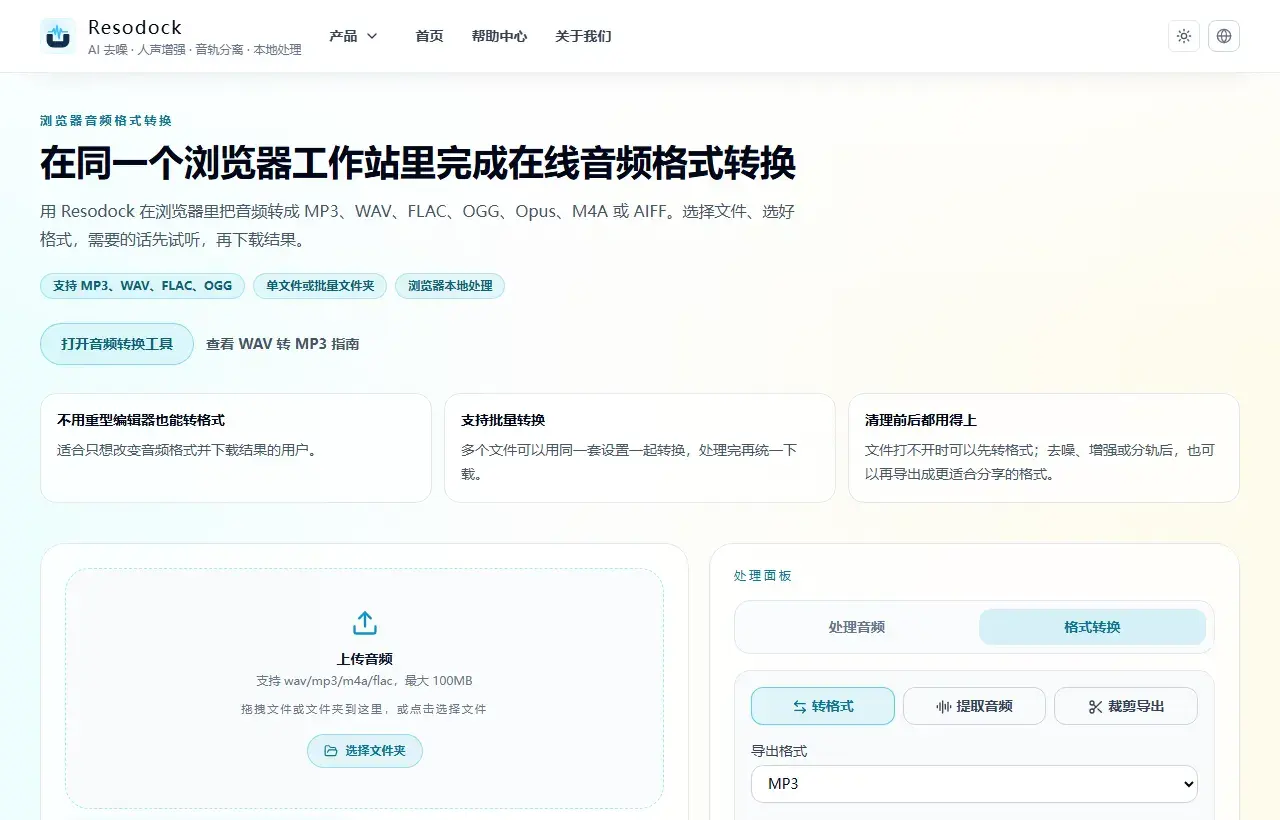
音频裁剪工具能做什么
音频裁剪的核心是保留一段时间范围。你设置开始和结束时间,试听片段边缘,然后导出 MP3、WAV、FLAC、M4A 等格式。
它不会自动修复嘈杂录音,也不会把人声变清晰。如果问题是底噪、回声或声音太远,应该先考虑去噪或人声增强;如果只是片段太长,裁剪就是最干净的处理。
哪些文件更适合浏览器裁剪
短到中等长度的 MP3、WAV、M4A、FLAC 文件最适合在线裁剪。你能很快找到要保留的片段,也更容易在导出前试听。
很长的录音或很大的无损文件可能需要更多时间,尤其是在手机上。第一次导出时,浏览器也可能需要准备音频处理引擎,所以建议先用 15 到 30 秒样本确认流程。
裁剪前的实用建议
处理讲话内容时,不要刚好卡在第一个字或最后一个字上。开头和结尾多留一点点空间,听起来通常更自然。
处理音乐片段时,尽量让剪切点落在节拍、乐句或自然停顿上。日常分享可以导出 MP3,后续还要剪辑或降噪时,WAV 会更适合作为中间文件。
什么时候先做其他处理
如果录音又长又吵,可以先裁掉明显无用的部分,再对剩余片段做去噪。这样处理更快,也更容易检查结果。
如果你要把片段做成字幕或会议纪要,先裁出相关区间,再去音频转文字,通常比整段转写更省时间。
总结
在线修剪音频适合非常明确的任务:保留一段声音,去掉多余开头或结尾,然后下载一个更短、更好分享的文件。
先上传短样本,设置开始和结束时间,试听片段边缘,再选择 MP3 或 WAV 导出。这样比一上来打开复杂编辑器更省心。
相关文章
格式转换
在线音频格式转换怎么选:MP3、WAV、FLAC、M4A 简单指南
不知道该转 MP3 还是 WAV?先看用途:分享、剪辑、归档、批量处理,每一种都有更合适的格式。
格式转换
怎么从视频里提取音频:MP4 转 MP3、录屏和课程视频都适用
把视频里的声音单独拿出来,适合课程回听、采访整理、字幕准备和剪辑素材复用。
格式转换
How To Cut MP3 Files:制作铃声、片段和语音备忘
剪 MP3 的重点是保留自然边缘:多留一点开头和结尾,先试听,再按分享或编辑目的导出 MP3 或 WAV。
常见问题
可以免费在线修剪音频吗?
可以。打开 /audio-cutter 后上传音频,设置开始和结束时间,试听后导出即可。短音频和中等长度文件通常最适合浏览器裁剪。
可以在线剪 MP3 并继续导出 MP3 吗?
可以。上传 MP3 后保持输出格式为 MP3,就能下载裁剪后的 MP3。如果后续还要编辑,也可以选择 WAV。
裁剪音频会提升音质吗?
裁剪只会改变保留的时间范围,不会自动去噪或增强人声。如果录音本身有噪声,建议先裁掉无用片段,再用去噪或人声增强处理。
为什么第一次导出会稍慢?
浏览器可能需要先准备音频处理引擎。准备完成后,同一设备上的后续裁剪通常会更顺畅;大文件仍然可能需要更多时间。