返回帮助中心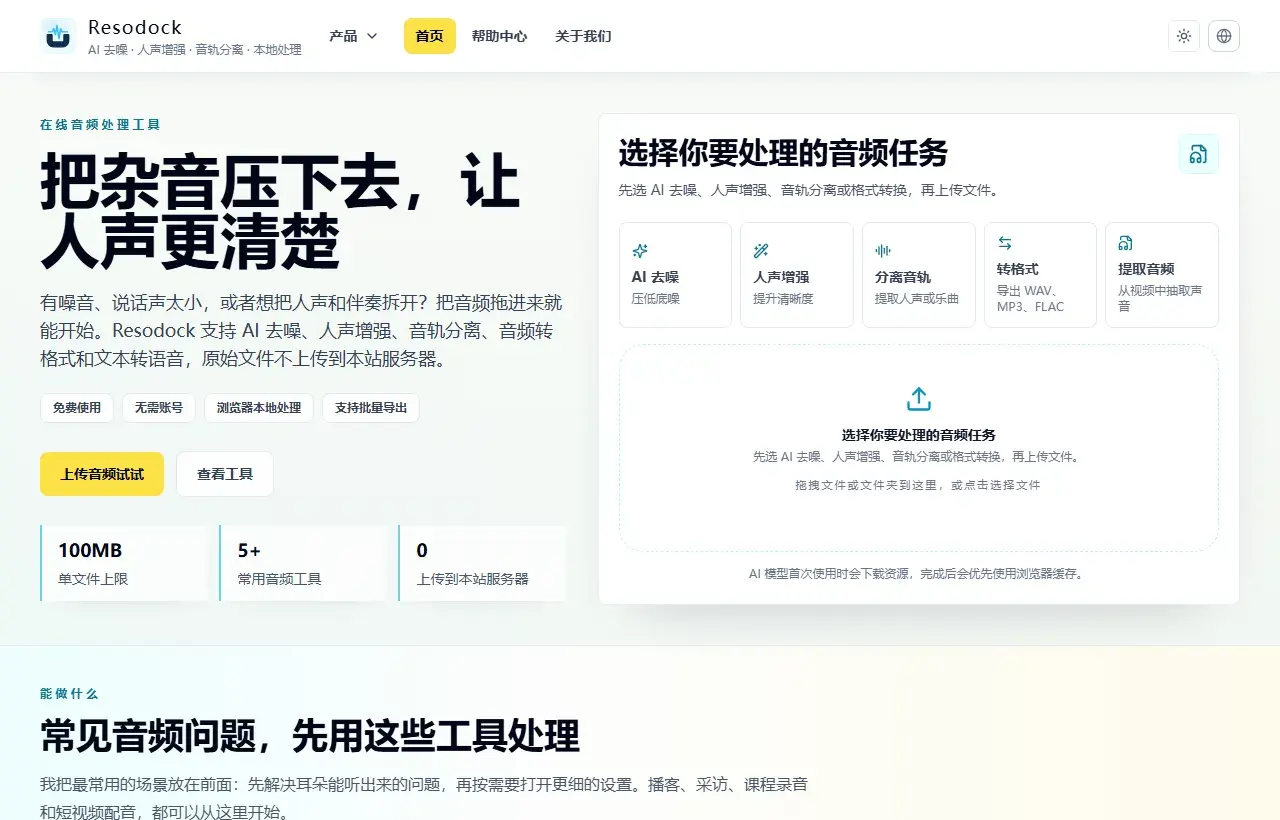
截图展示的是首页工作台的任务选择和上传区域。
浏览器音频工作站
回到浏览器工作站,直接进行批量音频处理
可以一次选择多个文件或整个文件夹,按同一任务批量处理,完成后再试听并打包下载结果。
什么时候该用批量模式
当你要一次处理多个录音或整个文件夹时,批量模式比逐个处理省时很多,也更容易保持结果一致。
在批量场景下,不必把试听和裁剪放在最前面,先确认文件夹上传、处理数量、打包下载和导出格式会更高效。
回到工作台
按任务选择工具,再上传文件
如果文章里提到多个流程,最简单的方式是回到首页工作台。先选任务,再上传文件,处理完成后试听和下载。
- 1打开 Resodock 首页工作台。
- 2选择 AI 去噪、人声增强、音轨分离或格式转换。
- 3上传文件并开始处理。
- 4试听结果,确认合适后下载。
批量处理前先确认这些设置
开始前先确认几件事:文件夹拖拽即可进入批量模式,单个音频文件需在 100MB 以下,处理完成后支持 ZIP 下载,分离音轨会生成大包套小包的结构。
先确认这些规则后再开始处理,可以减少中途失败和重复操作。
常见批量任务模板
常见模板包括批量播客降噪、批量课程录音增强、批量歌曲分轨和批量 WAV 转 MP3。
按任务保存模板参数,下次处理同类型文件可以直接复用。
总结
批量处理最怕的是一次跑完才发现参数不合适。先用少量样本确认效果、命名、导出格式和 ZIP 结构,会省很多返工时间。
确认规则后再上传整个文件夹,适合同类录音的去噪、增强、转格式和音轨分离。
相关文章
批量处理
批量统一音频音量:跨多文件一致性的做法
这篇重点不是“最响”,而是“听感一致、平台稳定”。
文本转语音
Kokoro-82M 是什么?为什么它适合浏览器文本转语音
Kokoro-82M 不是大型云端语音系统,而是一个更轻巧的开源语音模型。它适合短文本试听、英文旁白和浏览器里的本地生成。
文本转语音
Kokoro-82M 在线生成为什么会慢:模型、缓存和进度条
Kokoro-82M 第一次使用会下载模型,后面通常会变快。理解模型、缓存和进度提示,就不会误以为页面卡住了。
常见问题
批量处理最适合哪些需求?
最适合同类型文件需要统一处理的场景,比如整期播客、课程录音或素材库整理。
需要了解 ZIP 导出结构吗?
要,尤其是批量分离场景。导出结构本身就是用户非常关心的决策信息。