브라우저에서 팟캐스트와 인터뷰 녹음의 음성 선명도를 높이는 방법
로컬 AI 음성 강화와 실용적인 프리셋 선택으로 말소리 녹음을 개선하는 브라우저 가이드입니다.
브라우저 음성 향상
무거운 오디오 편집기를 열지 않고도 온라인에서 음성 선명도 향상
파일 업로드 없이 브라우저에서 음성 선명도를 높이세요. 팟캐스트, YouTube 내레이션, 인터뷰, 강의 녹음에 적합합니다.
이 가이드가 해결하는 핵심 문제
많은 녹음은 노이즈가 심하지 않아도 목소리가 답답하고 멀게 들리거나 또렷하지 않을 수 있습니다.
이 경우 단순 노이즈 제거만으로는 부족한 경우가 많고, 음성 강화를 통해 명료도와 존재감을 보완해야 말소리가 더 잘 들립니다.
다음 단계
음성 향상으로 말소리 더 또렷하게 듣기
목소리가 답답하거나 멀게 들리거나 음량이 불안정하면 음성 향상을 먼저 시도하세요. 목적은 말이 더 잘 들리게 하는 것이지, 녹음을 억지로 스튜디오처럼 만드는 것이 아닙니다.
- 1음성 향상 도구를 엽니다.
- 2녹음을 업로드하거나 끌어다 놓습니다.
- 3먼저 짧은 구간을 처리해 들어봅니다.
- 4말이 더 잘 들리면 결과를 다운로드하거나 전체 파일을 처리합니다.
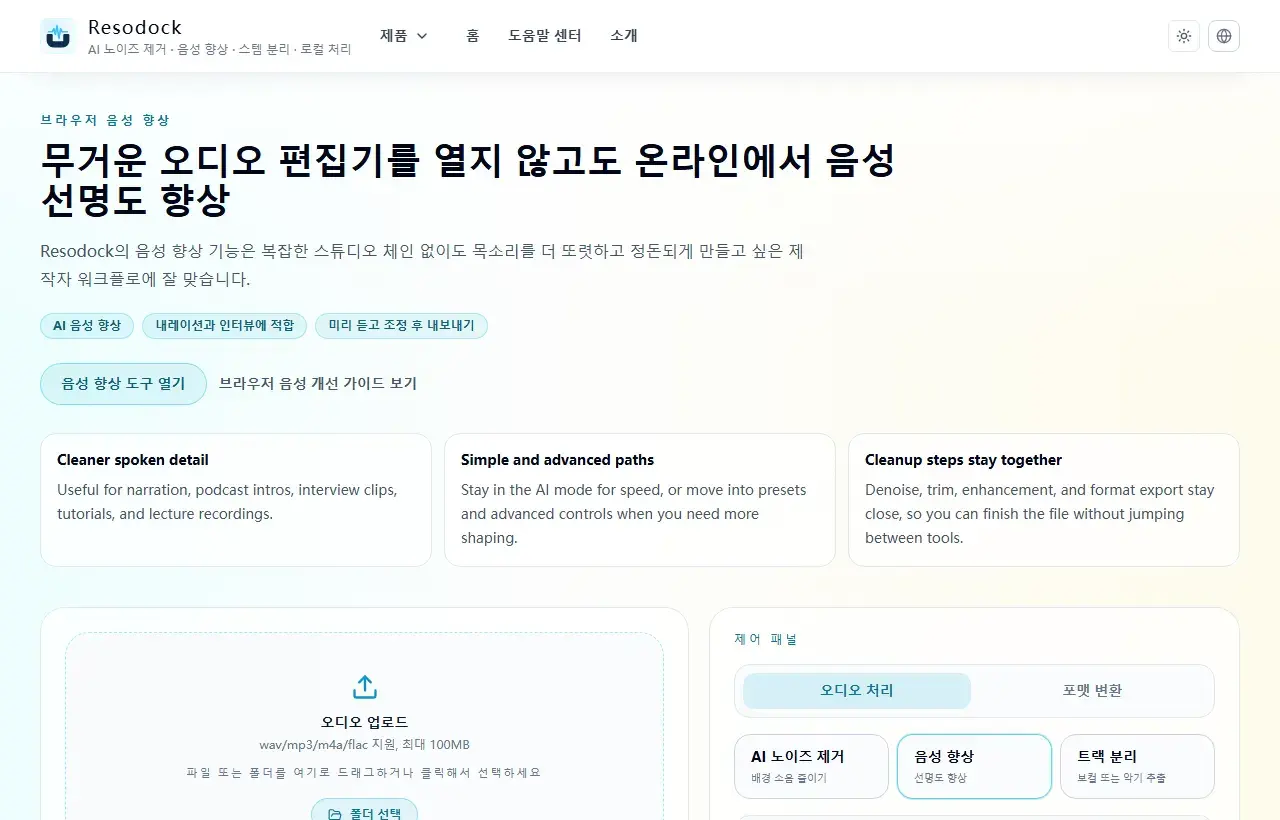
권장 음성 강화 단계
먼저 AI 강화가 필요한지 확인한 뒤, 간단 프리셋과 고급 조정 중에서 선택하세요. 대부분은 간단 모드만으로도 명료도가 크게 올라갑니다.
더 세밀한 제어가 필요하면 high-pass, presence, 압축 임계값, 출력 게인을 한 번에 하나씩 조정하면 차이를 더 쉽게 파악할 수 있습니다.
다음 최적화 방법
강화 후에도 배경 노이즈가 남으면 AI 디노이즈를 추가하세요. 파일이 많다면 바로 일괄 모드로 전환하는 편이 효율적입니다.
팟캐스트, 인터뷰, 강의 녹음, 내레이션, 통화 녹음 같은 시나리오별 프리셋을 저장해 두면 일관성과 속도가 좋아집니다.
정리
음성 향상은 목소리가 먹먹하거나 멀게 들리거나 음량이 불안정할 때 유용합니다. 핵심은 배경을 모두 지우는 것이 아니라 말을 더 잘 들리게 하는 것입니다.
배경 소음이 뚜렷하면 먼저 노이즈 제거를 하고 가볍게 음성 향상을 더하세요. 소음이 약하다면 짧은 샘플부터 향상해 보고 자연스러울 때만 내보내면 됩니다.
관련 문서
음성 강화
AI Voice Enhancer Online: 브라우저에서 말소리를 더 또렷하게
짧은 음성 샘플로 먼저 테스트하고, 선명도를 높인 뒤 비교해서 자연스러우면 전체 파일을 내보내세요.
음성 강화
음성 향상과 노이즈 제거: 무엇을 먼저 써야 할까
지속 소음은 노이즈 제거, 답답하거나 먼 목소리는 음성 향상, 문제가 섞이면 짧은 A/B 테스트로 판단하세요.
음성 강화
Podcast Audio Repair Online: 게시 전 시끄러운 말소리 정리하기
가장 나쁜 30초를 먼저 정리한 뒤, 같은 절제된 처리 체인을 전체 팟캐스트나 인터뷰에 적용하세요.
FAQ
음성 강화와 노이즈 제거를 함께 사용할 수 있나요?
네. 보통은 먼저 노이즈를 제거하고 그다음 음성을 강화하는 순서가 더 자연스럽고 안정적인 결과를 만듭니다.
음성 강화를 위해 고급 파라미터가 꼭 필요한가요?
항상 필요한 것은 아닙니다. 먼저 간단 모드로 usable한 결과를 만든 뒤 필요할 때만 세부 조정을 하는 편이 더 효율적입니다.