AI Voice Enhancer Online: 브라우저에서 말소리를 더 또렷하게
팟캐스트, 음성 메모, 인터뷰, 내레이션에 AI voice enhancer online을 쓰는 방법입니다. 언제 향상하고 언제 노이즈 제거를 먼저 할지, 짧은 샘플 테스트까지 정리합니다.
브라우저 음성 향상
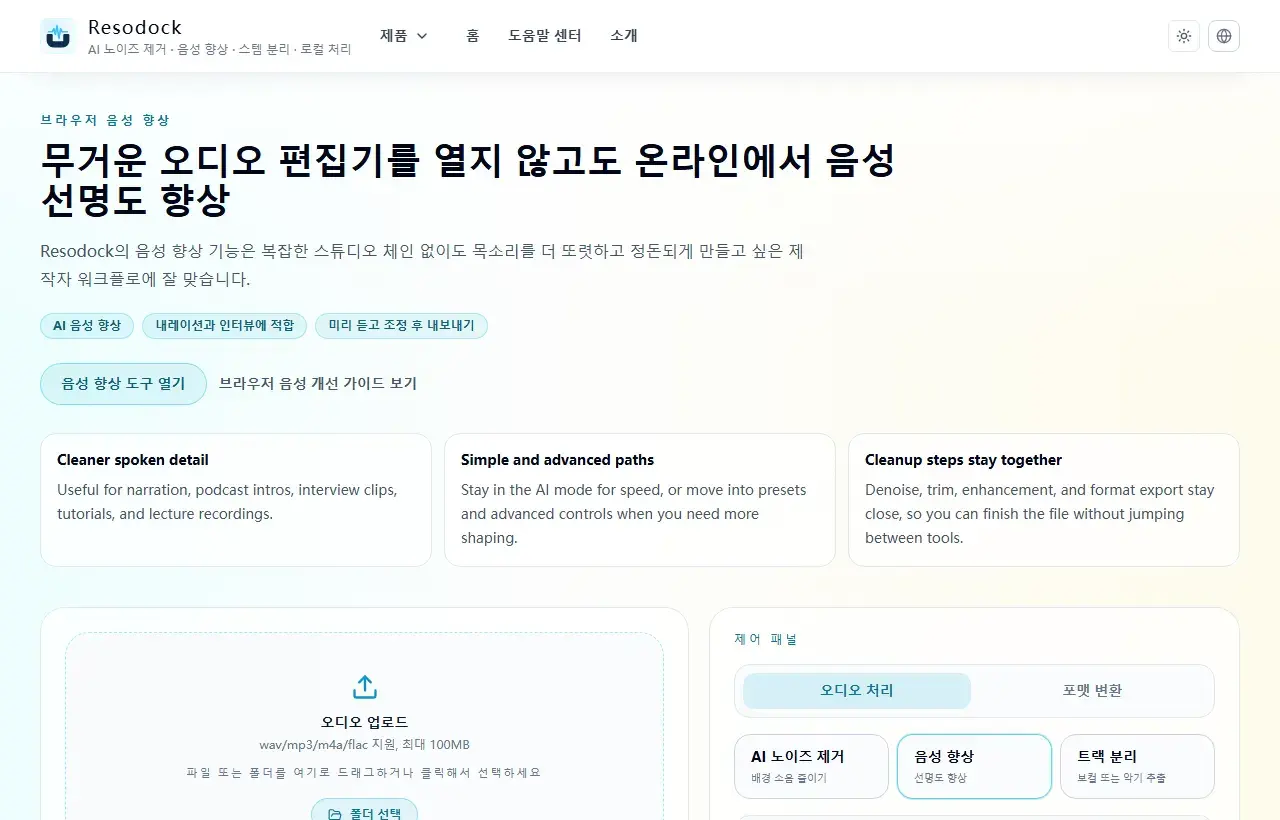
무거운 오디오 편집기를 열지 않고도 온라인에서 음성 선명도 향상
파일 업로드 없이 브라우저에서 음성 선명도를 높이세요. 팟캐스트, YouTube 내레이션, 인터뷰, 강의 녹음에 적합합니다.
AI Voice Enhancer Online이 잘 맞는 녹음
AI voice enhancer online은 말은 알아들을 수 있지만 듣기 피곤한 녹음에 잘 맞습니다. 목소리가 답답하거나 멀고, 음량이 들쭉날쭉하거나 방 소리에 살짝 묻혀 있을 때입니다.
팟캐스트, 인터뷰, 음성 메모, 튜토리얼, 강의 녹음, YouTube 내레이션에 유용합니다. 파일이 대부분 말소리라면 음성 향상 도구에서 짧게 먼저 테스트하세요.
다음 단계
음성 향상으로 말소리 더 또렷하게 듣기
목소리가 답답하거나 멀게 들리거나 음량이 불안정하면 음성 향상을 먼저 시도하세요. 목적은 말이 더 잘 들리게 하는 것이지, 녹음을 억지로 스튜디오처럼 만드는 것이 아닙니다.
- 1음성 향상 도구를 엽니다.
- 2녹음을 업로드하거나 끌어다 놓습니다.
- 3먼저 짧은 구간을 처리해 들어봅니다.
- 4말이 더 잘 들리면 결과를 다운로드하거나 전체 파일을 처리합니다.
음성 향상과 노이즈 제거는 다릅니다
음성 향상은 말소리를 더 선명하고 앞에 나오게 만드는 작업입니다. 노이즈 제거는 선풍기, 에어컨, 험, 약한 실내 소음처럼 지속적인 배경음을 낮춥니다.
소음이 분명하다면 먼저 노이즈 제거 도구로 짧은 구간을 정리하고, 그다음 가볍게 음성을 향상하세요. 녹음이 조용하지만 밋밋하다면 바로 향상부터 시작해도 됩니다.
AI voice enhancer online을 안전하게 쓰는 법
파일을 올린 뒤 처음에는 15~30초만 처리하세요. 전후를 비교하면서 단어, 호흡, 치찰음, 문장 끝을 들어봅니다. 목소리가 건조하거나 로봇처럼 들리면 강도가 너무 센 것입니다.
처음 사용할 때 브라우저가 모델 리소스나 오디오 처리 코드를 내려받을 수 있습니다. 이후 같은 기기에서는 브라우저 캐시 덕분에 보통 더 빨라집니다.
결과가 제한적일 수 있는 경우
클리핑, 너무 먼 마이크, 강한 울림, 음악에 덮인 말소리는 완전히 복구하기 어렵습니다. 향상은 명료도를 올릴 수 있지만 녹음되지 않은 디테일을 새로 만들 수는 없습니다.
중요한 콘텐츠라면 향상된 파일도 초안으로 보세요. 이름, 숫자, 날짜, 법률/의료 내용, 전문 용어는 게시나 공유 전에 확인해야 합니다.
정리
AI voice enhancer online은 목소리가 이미 들어 있지만 선명도가 부족한 녹음에서 가장 효과적입니다. 팟캐스트, 인터뷰, 내레이션, 음성 메모에 특히 잘 맞습니다.
짧은 샘플로 먼저 확인하고, 노이즈 제거와 향상의 순서를 정한 뒤, 자연스럽게 들릴 때만 전체 파일을 내보내세요.
관련 문서
음성 강화
음성 향상과 노이즈 제거: 무엇을 먼저 써야 할까
지속 소음은 노이즈 제거, 답답하거나 먼 목소리는 음성 향상, 문제가 섞이면 짧은 A/B 테스트로 판단하세요.
음성 강화
Podcast Audio Repair Online: 게시 전 시끄러운 말소리 정리하기
가장 나쁜 30초를 먼저 정리한 뒤, 같은 절제된 처리 체인을 전체 팟캐스트나 인터뷰에 적용하세요.
음성 강화
AI Audio Enhancer for Video: 영상 음성을 더 또렷하게 만드는 흐름
영상 오디오 향상은 문제 확인, 오디오 추출, 노이즈 정리, 가벼운 음성 향상, 전사 순서로 진행하면 안정적입니다.
FAQ
AI voice enhancer online은 노이즈 제거와 같은 건가요?
아닙니다. 음성 향상은 말소리를 더 선명하고 앞에 나오게 하고, 노이즈 제거는 배경음을 낮춥니다. 둘 다 필요할 수 있지만 순서가 중요합니다.
팟캐스트와 인터뷰에도 쓸 수 있나요?
네. 팟캐스트, 인터뷰, 내레이션, 음성 메모, 강의, 통화 같은 말소리 중심 오디오에 잘 맞습니다.
나쁜 녹음을 스튜디오 음질처럼 만들 수 있나요?
항상 그렇지는 않습니다. 명료도는 올릴 수 있지만 클리핑, 너무 먼 목소리, 음악에 덮인 말소리에는 한계가 있습니다.
결과를 검토해야 하나요?
네. 내보내기 전에 반드시 들어보세요. 이름, 숫자, 날짜, 법률/의료/금융/기술 내용은 특히 확인해야 합니다.