브라우저에서 전체 오디오 폴더를 일괄 처리하는 방법
이 가이드는 일괄 디노이즈, 일괄 강화, 일괄 변환, 일괄 스템 분리를 하나의 워크플로로 설명합니다.
브라우저 오디오 워크스테이션
브라우저 워크스테이션에서 오디오를 일괄 처리하기
여러 파일이나 전체 폴더를 선택해 같은 작업을 한 번에 적용하고, 결과를 확인한 뒤 ZIP으로 다운로드할 수 있습니다.
일괄 모드를 써야 하는 경우
여러 녹음이나 폴더 전체를 한 번에 처리해야 한다면, 파일별 처리보다 일괄 모드가 훨씬 빠르고 결과 일관성도 높습니다.
일괄 워크플로에서는 미리보기나 세부 컷 편집보다 먼저 폴더 업로드, 파일 수, ZIP 출력, 대상 포맷 설정을 먼저 확정하는 것이 효율적입니다.
작업대로 이동
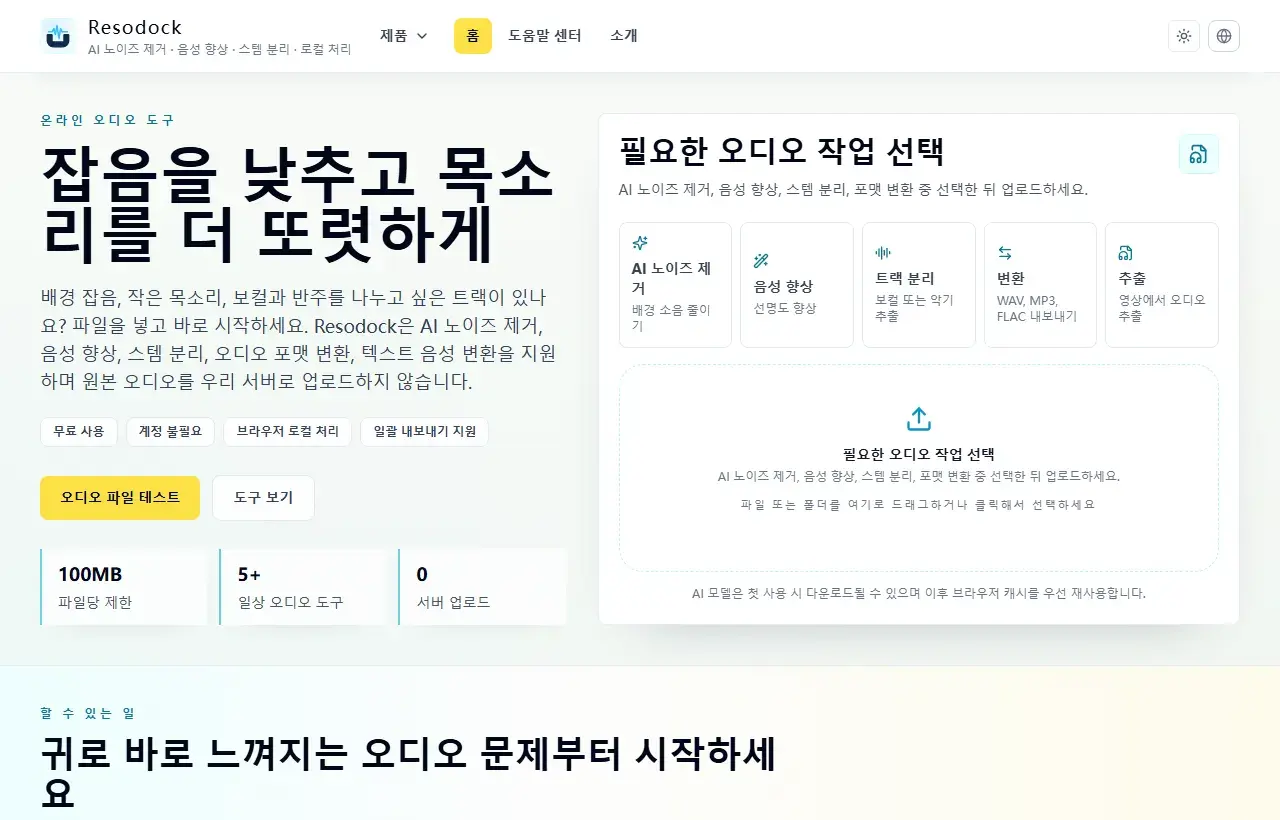
작업을 고른 뒤 파일 업로드하기
글에서 여러 흐름이 나온다면 메인 작업대에서 시작하는 것이 가장 쉽습니다. 작업을 고르고 파일을 올린 뒤 결과를 들어보고 다운로드하세요.
- 1Resodock 작업대를 엽니다.
- 2AI 노이즈 제거, 음성 향상, 스템 분리, 형식 변환 중 하나를 선택합니다.
- 3파일을 업로드하고 처리를 시작합니다.
- 4결과를 들어본 뒤 다운로드합니다.
시작 전 확인해야 할 설정
폴더 드래그 앤 드롭으로 일괄 모드가 시작되고, 100MB 미만 오디오만 처리되며, 표준 처리는 ZIP으로 받을 수 있고, 스템 분리는 중첩 ZIP 구조가 생성된다는 점을 먼저 확인하세요.
이 규칙을 시작 전에 확인하면 중간 실패와 반복 작업을 크게 줄일 수 있습니다.
자주 쓰는 일괄 작업 템플릿
대표 템플릿은 팟캐스트 일괄 디노이즈, 강의 녹음 일괄 강화, 곡 일괄 분리, WAV->MP3 일괄 변환입니다.
작업별 프리셋을 저장해 두면 다음에 비슷한 파일군을 바로 재사용할 수 있습니다.
정리
일괄 처리는 모든 파일을 처리한 뒤 설정이 맞지 않는다는 사실을 알게 되는 것이 가장 번거롭습니다. 먼저 몇 개 파일로 품질, 이름, 형식, ZIP 구조를 확인하세요.
규칙이 맞으면 전체 폴더를 업로드해 비슷한 녹음의 노이즈 제거, 음성 향상, 형식 변환, 트랙 분리를 진행하면 됩니다.
관련 문서
일괄 워크플로
여러 파일 음량을 맞추는 일괄 정규화 가이드
목표는 최대 음량이 아니라, 전체 세트에서 일관된 청취 경험을 만드는 것입니다.
텍스트 음성 변환
Kokoro-82M이란? 브라우저 TTS에 잘 맞는 이유
Kokoro-82M은 거대한 클라우드 음성 시스템이 아니라 짧은 문장 미리듣기, 영어 내레이션, 브라우저 로컬 생성에 맞는 가벼운 모델입니다.
텍스트 음성 변환
Kokoro-82M 온라인 생성이 느려 보이는 이유: 모델, 캐시, 진행률
Kokoro-82M은 처음 사용할 때 모델을 다운로드하고 이후에는 더 빠르게 느껴질 수 있습니다. 캐시와 진행률을 알면 기다림이 덜 헷갈립니다.
FAQ
일괄 처리는 어떤 요구에 가장 적합한가요?
동일한 품질로 비슷한 파일을 대량 처리해야 할 때 가장 적합합니다. 예를 들면 팟캐스트 에피소드 묶음, 강의 녹음, 미디어 라이브러리 정리 등입니다.
ZIP 내보내기 구조를 이해해야 하나요?
네, 특히 스템 분리에서는 중요합니다. 내보내기 구조는 실제 작업 판단에 직결되는 핵심 정보입니다.