여러 파일 음량을 맞추는 일괄 정규화 가이드
팟캐스트, 강의, 시리즈 콘텐츠처럼 여러 파일의 음량 편차를 줄이는 실전 방법을 안내합니다.
브라우저 오디오 워크스테이션
브라우저 워크스테이션에서 오디오를 일괄 처리하기
여러 파일이나 전체 폴더를 선택해 같은 작업을 한 번에 적용하고, 결과를 확인한 뒤 ZIP으로 다운로드할 수 있습니다.
왜 일괄 정규화가 필요한가
다중 파일 프로젝트에서는 기본 음량이 제각각이라 청취자가 계속 볼륨을 조절해야 하는 문제가 자주 생깁니다.
음량을 통일하면 연속 재생 품질이 올라가고 전체 콘텐츠가 더 전문적으로 들립니다.
작업대로 이동
작업을 고른 뒤 파일 업로드하기
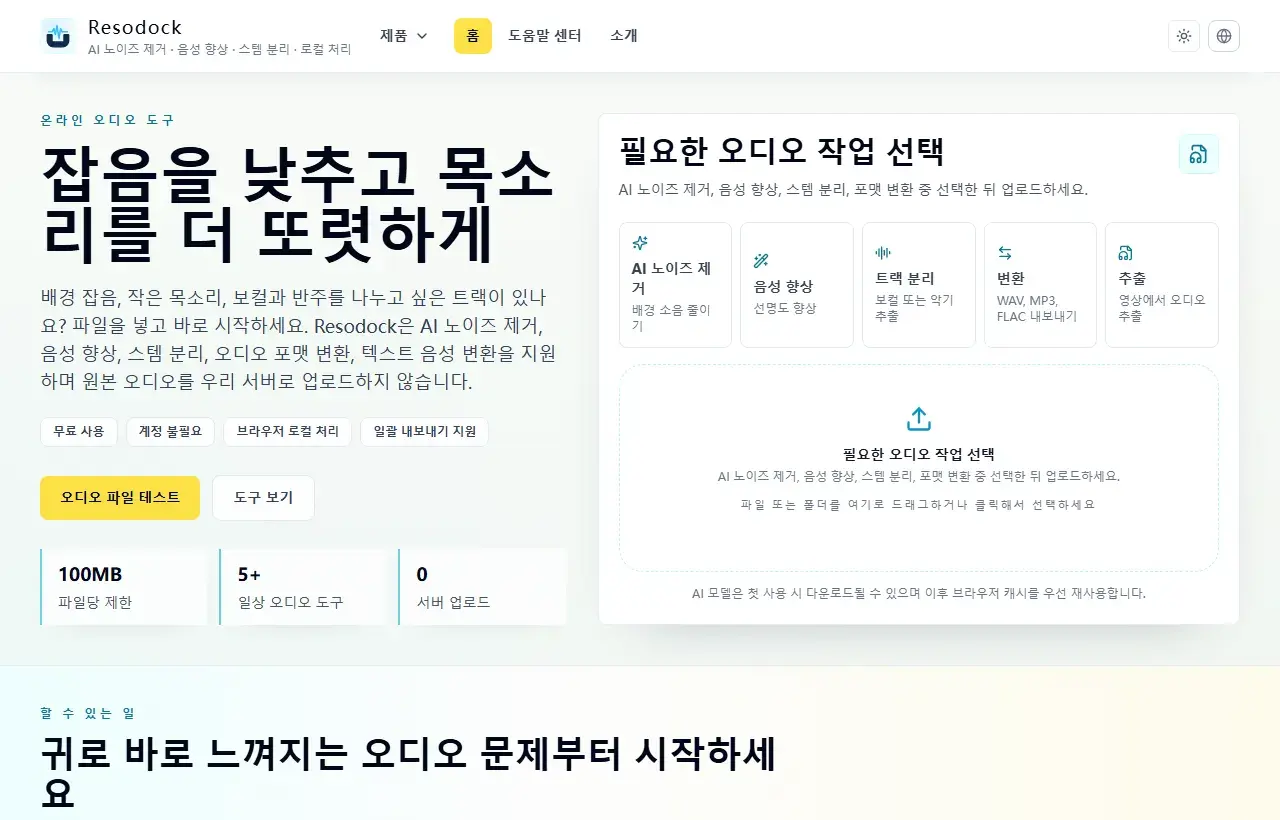
글에서 여러 흐름이 나온다면 메인 작업대에서 시작하는 것이 가장 쉽습니다. 작업을 고르고 파일을 올린 뒤 결과를 들어보고 다운로드하세요.
- 1Resodock 작업대를 엽니다.
- 2AI 노이즈 제거, 음성 향상, 스템 분리, 형식 변환 중 하나를 선택합니다.
- 3파일을 업로드하고 처리를 시작합니다.
- 4결과를 들어본 뒤 다운로드합니다.
실행 시 권장 방법
같은 출처끼리 먼저 처리하고 샘플 청취로 확인한 뒤 포맷과 파일명 규칙을 통일해 내보내세요.
잡음이 큰 구간은 먼저 노이즈를 줄이고 정규화해야 노이즈 바닥이 함께 올라가는 것을 막을 수 있습니다.
정리
일괄 처리는 모든 파일을 처리한 뒤 설정이 맞지 않는다는 사실을 알게 되는 것이 가장 번거롭습니다. 먼저 몇 개 파일로 품질, 이름, 형식, ZIP 구조를 확인하세요.
규칙이 맞으면 전체 폴더를 업로드해 비슷한 녹음의 노이즈 제거, 음성 향상, 형식 변환, 트랙 분리를 진행하면 됩니다.
관련 문서
일괄 워크플로
브라우저에서 전체 오디오 폴더를 일괄 처리하는 방법
폴더 전체를 한 번에 처리할 때 적합하며, 드래그 앤 드롭 가져오기부터 ZIP 다운로드까지 한 흐름으로 진행됩니다.
텍스트 음성 변환
Kokoro-82M이란? 브라우저 TTS에 잘 맞는 이유
Kokoro-82M은 거대한 클라우드 음성 시스템이 아니라 짧은 문장 미리듣기, 영어 내레이션, 브라우저 로컬 생성에 맞는 가벼운 모델입니다.
텍스트 음성 변환
Kokoro-82M 온라인 생성이 느려 보이는 이유: 모델, 캐시, 진행률
Kokoro-82M은 처음 사용할 때 모델을 다운로드하고 이후에는 더 빠르게 느껴질 수 있습니다. 캐시와 진행률을 알면 기다림이 덜 헷갈립니다.
FAQ
정규화가 음질을 떨어뜨리나요?
적절하게 적용하면 주로 음량만 조정하며, 음질 저하는 보통 크지 않습니다.
노이즈 제거와 정규화 중 무엇을 먼저 해야 하나요?
대부분의 경우 먼저 노이즈를 줄이고 그다음 정규화를 적용하는 것이 더 깔끔하고 일관된 결과를 만듭니다.