AI Audio Enhancer for Video: 영상 음성을 더 또렷하게 만드는 흐름
영상 음성이 답답하거나 소음이 많거나 자막 전사가 어렵다면 오디오 추출, 노이즈 제거, 음성 향상, 텍스트/자막 생성 순서로 처리하세요.
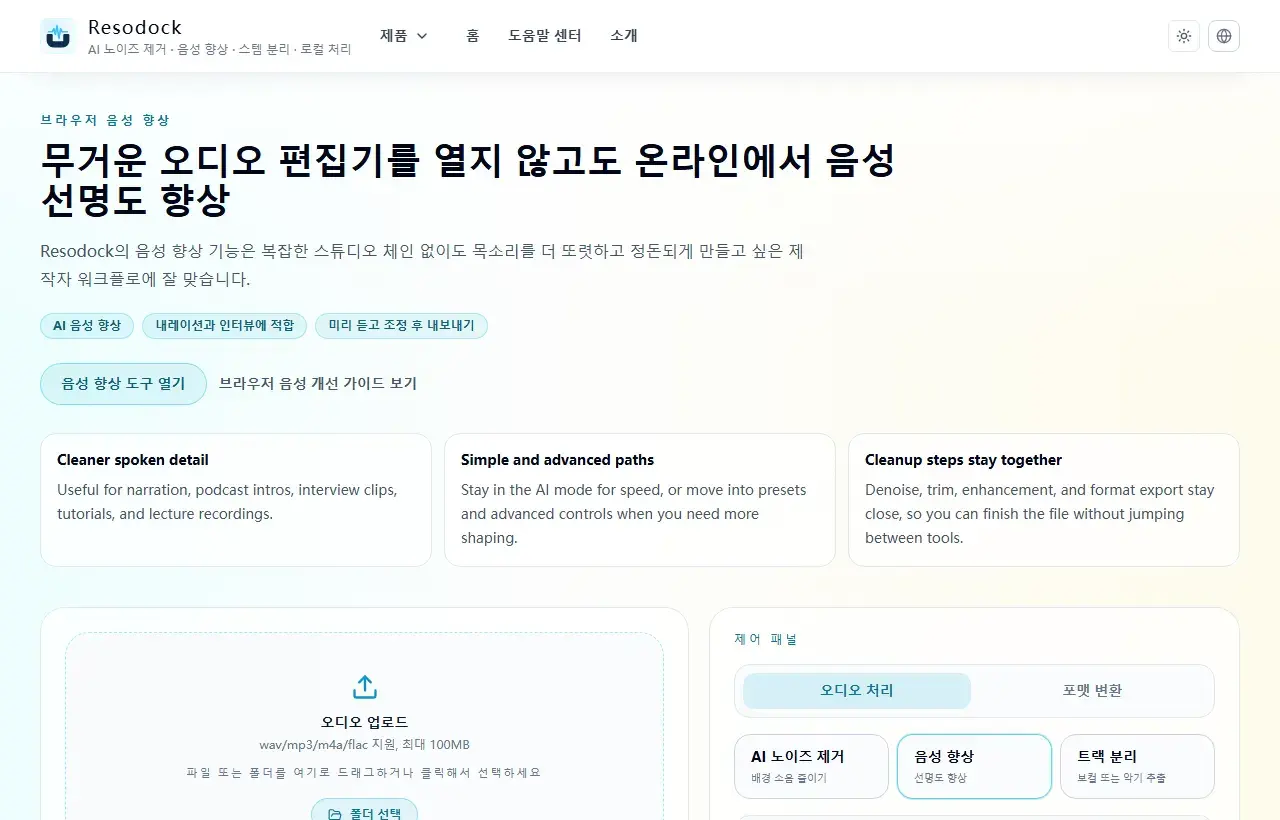
브라우저 음성 향상
무거운 오디오 편집기를 열지 않고도 온라인에서 음성 선명도 향상
파일 업로드 없이 브라우저에서 음성 선명도를 높이세요. 팟캐스트, YouTube 내레이션, 인터뷰, 강의 녹음에 적합합니다.
AI audio enhancer for video가 해결할 수 있는 문제
AI audio enhancer for video를 찾는 이유는 보통 복잡한 믹싱이 아니라 영상 속 말을 더 잘 듣고 싶어서입니다. 답답한 내레이션, 작은 화면 녹화 소리, 회의 울림, 에어컨, 키보드, 배경음악이 흔한 문제입니다.
나중에 전사나 자막이 필요하다면 음성 선명도가 더 중요합니다. 먼저 목소리를 정리한 뒤 video to text나 MP4 SRT 변환을 사용하세요.
다음 단계
음성 향상으로 말소리 더 또렷하게 듣기
목소리가 답답하거나 멀게 들리거나 음량이 불안정하면 음성 향상을 먼저 시도하세요. 목적은 말이 더 잘 들리게 하는 것이지, 녹음을 억지로 스튜디오처럼 만드는 것이 아닙니다.
- 1음성 향상 도구를 엽니다.
- 2녹음을 업로드하거나 끌어다 놓습니다.
- 3먼저 짧은 구간을 처리해 들어봅니다.
- 4말이 더 잘 들리면 결과를 다운로드하거나 전체 파일을 처리합니다.
향상 전에 오디오를 먼저 추출하기
안정적인 흐름은 비디오에서 오디오 추출로 시작합니다. MP4, MOV, WebM에서 오디오를 꺼내면 영상 전체를 반복해서 다루지 않아도 됩니다.
노이즈가 뚜렷하면 noise remover에서 15~30초만 먼저 테스트하세요. 그다음 voice enhancer를 가볍게 사용합니다. 먼저 향상하면 노이즈도 같이 커질 수 있습니다.
향상의 한계가 있는 경우
클리핑, 강한 바람, 겹치는 목소리, 너무 먼 마이크는 어려운 사례입니다. AI audio enhancer는 이해하기 쉽게 만들 수 있지만 손상된 오디오를 스튜디오 녹음으로 바꾸지는 못합니다.
가장 나쁜 15~30초를 먼저 들어보세요. 말이 더 잘 들리고 목소리가 자연스러우면 그 강도에서 멈추는 것이 좋습니다.
정리한 오디오로 텍스트나 자막 만들기
정리 후에는 video to text로 전사문을 만들거나 MP4 SRT 변환으로 자막 초안을 만들 수 있습니다. 자동 전사는 여전히 초안이지만 선명한 음성이 인식에 도움이 됩니다.
게시 전에는 이름, 숫자, 날짜, 전문 용어, 자막 시간, 줄바꿈을 확인하세요. 좋은 오디오는 작업을 줄여 주지만 검토를 없애지는 않습니다.
정리
AI audio enhancer for video는 하나의 버튼보다 흐름으로 쓸 때 좋습니다. 오디오 추출, 문제 확인, 필요 시 노이즈 제거, 가벼운 음성 향상, 전사 또는 자막 순서입니다.
각 단계는 짧은 샘플로 먼저 확인하세요. 더 선명하면서 자연스럽다면 전체 영상 오디오를 처리하면 됩니다.
관련 문서
음성 강화
AI Voice Enhancer Online: 브라우저에서 말소리를 더 또렷하게
짧은 음성 샘플로 먼저 테스트하고, 선명도를 높인 뒤 비교해서 자연스러우면 전체 파일을 내보내세요.
음성 강화
음성 향상과 노이즈 제거: 무엇을 먼저 써야 할까
지속 소음은 노이즈 제거, 답답하거나 먼 목소리는 음성 향상, 문제가 섞이면 짧은 A/B 테스트로 판단하세요.
음성 강화
Podcast Audio Repair Online: 게시 전 시끄러운 말소리 정리하기
가장 나쁜 30초를 먼저 정리한 뒤, 같은 절제된 처리 체인을 전체 팟캐스트나 인터뷰에 적용하세요.
FAQ
영상 파일을 바로 향상할 수 있나요?
현재는 먼저 오디오를 추출한 뒤 처리하는 흐름이 더 좋습니다. 비교와 확인이 쉽습니다.
노이즈 제거와 음성 향상 중 무엇이 먼저인가요?
뚜렷한 배경 소음이 있으면 먼저 노이즈를 줄이고, 그다음 가볍게 음성을 향상하세요.
오디오를 향상하면 자막 정확도가 보장되나요?
보장되지는 않지만 선명하고 안정적인 음성은 인식에 도움이 됩니다. 자동 자막은 검토가 필요합니다.