Convertidor de audio online: guía simple para MP3, WAV, FLAC y M4A
Al convertir audio a MP3, WAV, FLAC o M4A, lo importante es para que lo usaras después. Esta guía lo explica sin complicarlo.
Convertidor de audio en navegador
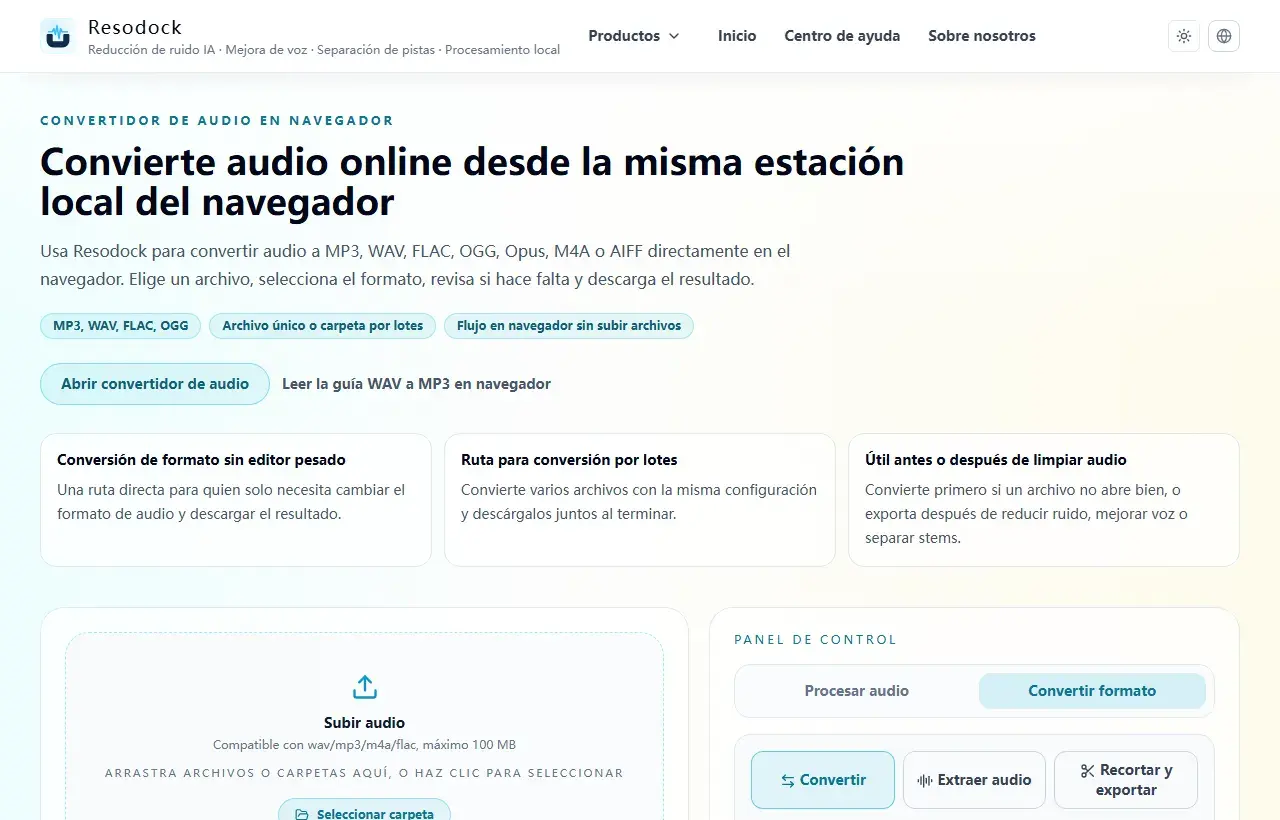
Convierte audio online desde la misma estación local del navegador
Convierte archivos de audio en el navegador. Exporta MP3, WAV, FLAC, OGG, Opus, M4A o AIFF con flujos de archivo único y por lotes sin subir tu audio.
Empieza por el uso del audio
Convertir audio es facil. Lo importante es elegir bien el formato. Yo suelo empezar con una pregunta: este archivo es para compartir, editar o guardar durante mucho tiempo?
Si solo quieres enviarlo a alguien, MP3 suele ser lo más comodo. Si vas a editar, limpiar ruido o mejorar la voz después, WAV o FLAC dan más margen. Para movil, web y apps de mensajeria, M4A u Opus también funcionan bien. Puedes empezar con el convertidor de audio online.
Convertir formato
Convierte el audio al formato que necesitas
Si el artículo habla de MP3, WAV, FLAC, M4A, tamaño o compatibilidad, puedes convertir el archivo directamente en el navegador.
- 1Abre el convertidor de audio.
- 2Sube el archivo de audio.
- 3Elige el formato de salida, como MP3, WAV, FLAC o M4A.
- 4Convierte el archivo y descarga el resultado.
Cómo elegir MP3, WAV, FLAC o M4A
MP3 pesa poco y se abre en casi cualquier reproductor, por eso sirve muy bien para compartir, revisar rápido y escuchar a diario. Cuando alguien busca audio converter online o audio to MP3 converter, muchas veces solo necesita un archivo más ligero.
WAV conviene cuando el audio todavia se va a editar, porque conserva más información. FLAC va bien si quieres buena calidad con menos peso que WAV. M4A es comun en moviles y reproducción web. Regla simple: MP3 para compartir, WAV para editar, FLAC para guardar, M4A para reproducción movil.
Si conviertes por lotes, prueba antes
Cuando conviertes muchos archivos, prueba primero uno o dos. Revisa volumen, frecuencia de muestreo, nombres y formato final antes de exportarlo todo. Es más facil corregir una muestra que un ZIP entero.
Para clases grabadas, entrevistas o archivos de voz, MP3 ayuda a ordenar rápido. Si aun vas a editar, conserva WAV o FLAC. Un batch audio converter vale más cuando cada archivo sale usable, no solo cuando termina rápido.
Resumen
La conversión de audio no va de acumular formatos. Va de hacer que el archivo encaje mejor con el siguiente paso. MP3 es ligero, WAV sirve para editar, FLAC conserva calidad y M4A encaja bien en movil.
Elige primero el uso, luego el formato, y escucha una muestra corta antes de exportar todo.
Artículos relacionados
Conversión de formato
Cómo extraer audio de un video: MP4 a MP3, grabaciones y clips
Sacar el audio de un video sirve para clases, entrevistas, subtitulos y reutilizar material de edición.
Conversión de formato
Trim Audio Online Free: cómo cortar audio en el navegador
No necesitas un editor completo: añade el archivo, selecciona el intervalo, escucha los bordes y exporta.
Conversión de formato
Como cortar archivos MP3 para tonos, clips y notas de voz
Cortar bien un MP3 significa dejar bordes naturales: deja margen, escucha antes de exportar y elige MP3 o WAV segun el uso.
FAQ
Qué formatos puede exportar el convertidor de audio online?
Resodock permite exportar MP3, WAV, FLAC, OGG, Opus, M4A y AIFF. Puedes elegir el formato en el convertidor de audio online.
Convertir WAV a MP3 baja la calidad?
Si, MP3 usa compresión, pero suele ser suficiente para compartir y escuchar a diario. Si vas a editar después, conserva WAV o FLAC.
Puedo convertir varios archivos de audio a la vez?
Si. Selecciona varios archivos o una carpeta, elige el formato final y exporta los resultados juntos.