Cómo extraer audio de un video: MP4 a MP3, grabaciones y clips
A veces lo importante de un video es solo el sonido. Esta guía explica cuando extraer audio, cuando elegir MP3 o WAV y que hacer después.
Extractor de audio en navegador
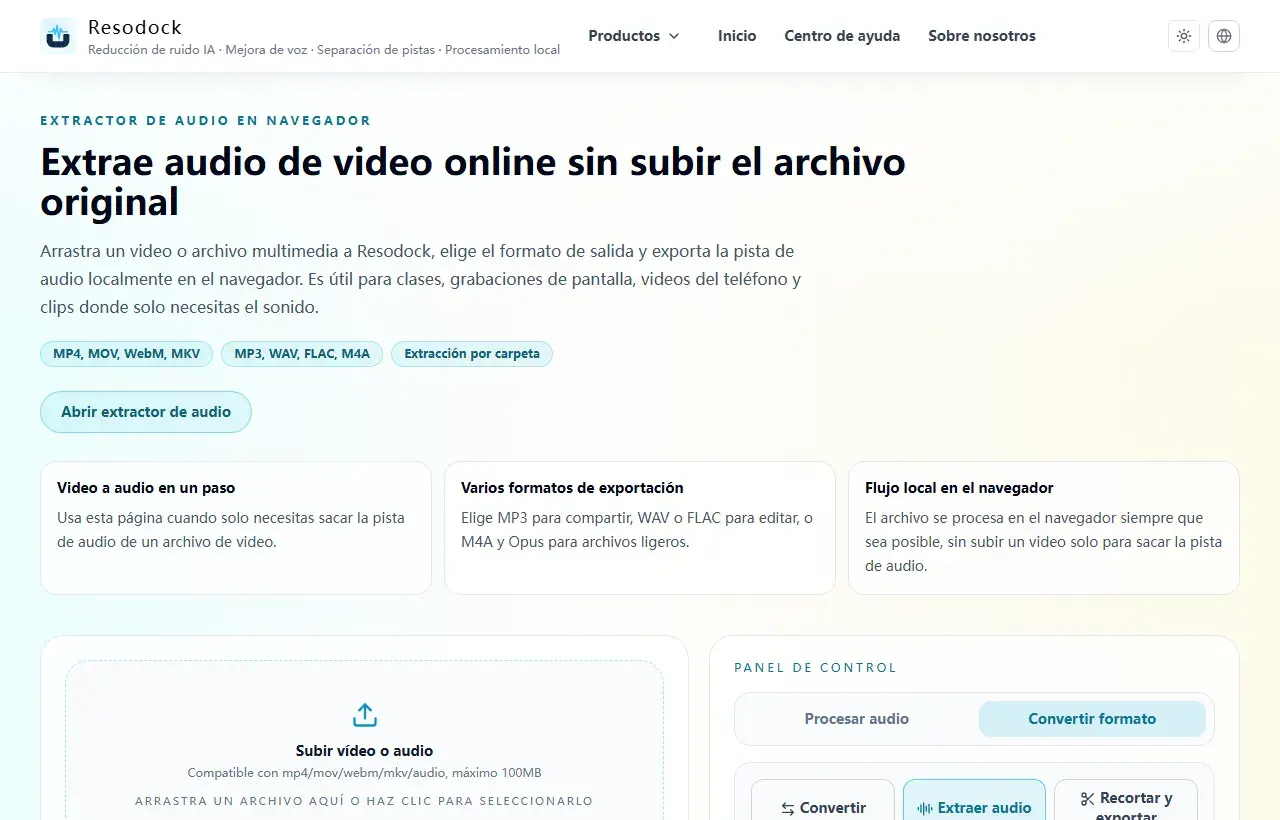
Extrae audio de video online sin subir el archivo original
Extrae audio de MP4, MOV, WebM, MKV y otros archivos multimedia directamente en el navegador. Exporta MP3, WAV, FLAC, M4A, OGG, Opus o AIFF sin subir el archivo.
Cuando solo necesitas el audio
Hay videos que no hace falta volver a mirar muchas veces. Lo importante es el sonido: una clase grabada, una reunion, una entrevista, un clip de podcast o un video rápido del movil con una idea.
Extraer el audio reduce el peso, facilita escucharlo de nuevo y también ayuda si luego quieres limpiar ruido, transcribir o editar. Puedes empezar con la herramienta para extraer audio de video.
Extraer audio
Saca primero el sonido del video
Para clases, grabaciones de reuniones, entrevistas o videos cortos, extraer el audio primero facilita limpiar, transcribir y editar.
- 1Abre la herramienta de video a audio.
- 2Sube un video MP4, MOV o WebM.
- 3Inicia la extracción de audio.
- 4Descarga el audio y luego aplica denoise o conversión si hace falta.
Elige MP3, WAV o M4A
Si quieres convertir un video en un archivo facil de escuchar, video to MP3 suele ser la opcion más simple. MP3 pesa poco, se reproduce en casi todo y funciona bien para clases, reuniones y compartir rápido.
Si el audio extraido aun se va a editar, limpiar o mejorar, WAV es mejor. M4A va bien para reproducción movil y guardado ligero. En corto: MP3 para escuchar y compartir, WAV para producir, M4A para guardar en movil.
Revisa el audio después de extraerlo
Despues de extraer audio de MP4, MOV o WebM, escucha el inicio, el centro y el final. Revisa silencios largos, volumen irregular, ruido de fondo fuerte o voz tapada por musica.
Si el formato no encaja, sigue con el convertidor de audio online y exporta MP3, WAV, FLAC o M4A. Asi el flujo queda claro: entra un video, sale un audio usable.
Resumen
Extraer audio de un video sirve cuando la imagen importa menos que el sonido. Clases, reuniones, entrevistas y grabaciones de pantalla son casos muy comunes.
Extrae primero, elige MP3, WAV o M4A segun el siguiente paso y escucha una muestra corta antes de guardar o compartir.
Artículos relacionados
Conversión de formato
Convertidor de audio online: guía simple para MP3, WAV, FLAC y M4A
No sabes si elegir MP3 o WAV? Empieza por el uso: compartir, editar, guardar o convertir muchos archivos.
Conversión de formato
Trim Audio Online Free: cómo cortar audio en el navegador
No necesitas un editor completo: añade el archivo, selecciona el intervalo, escucha los bordes y exporta.
Conversión de formato
Como cortar archivos MP3 para tonos, clips y notas de voz
Cortar bien un MP3 significa dejar bordes naturales: deja margen, escucha antes de exportar y elige MP3 o WAV segun el uso.
FAQ
De que formatos de video puedo extraer audio?
Puedes empezar con archivos comunes como MP4, MOV, WebM y MKV. Importa el archivo en la herramienta para extraer audio de video y elige el formato final.
Que diferencia hay entre video to MP3 y guardar WAV?
MP3 pesa menos y va mejor para escuchar o compartir. WAV pesa más, pero es mejor si luego vas a editar, limpiar ruido o mejorar la voz.
Puedo convertir de nuevo el audio extraido?
Si. Despues de extraer, usa el convertidor de audio online si necesitas MP3, WAV, FLAC o M4A.