Speech to Text PDF: Audio oder Video als PDF-Transkript speichern
So machst du aus Meeting, Interview, Kurs oder Video ein PDF-Transkript: transkribieren, bearbeiten und über den Browser-Druckdialog speichern.
Speech to Text PDF
Sprache oder Video transkribieren und als PDF speichern
Audio oder Video hochladen, Transkript bearbeiten und ueber den Browser-Druckdialog als PDF speichern.
Wann speech to text PDF sinnvoll ist
Ein PDF-Transkript ist praktisch, wenn du Inhalte aus Meeting, Interview, Kurs, Vortrag oder Video teilen oder archivieren willst. Es laesst sich leichter weitergeben als reiner Text, besonders wenn andere nur das bereinigte Ergebnis lesen sollen.
Der Ablauf ist nicht Audio direkt zu perfektem PDF. Erst entsteht bearbeitbarer Text, danach das PDF.
PDF-Transkript erstellen
Erst kurz im Speech-to-Text-PDF-Tool testen
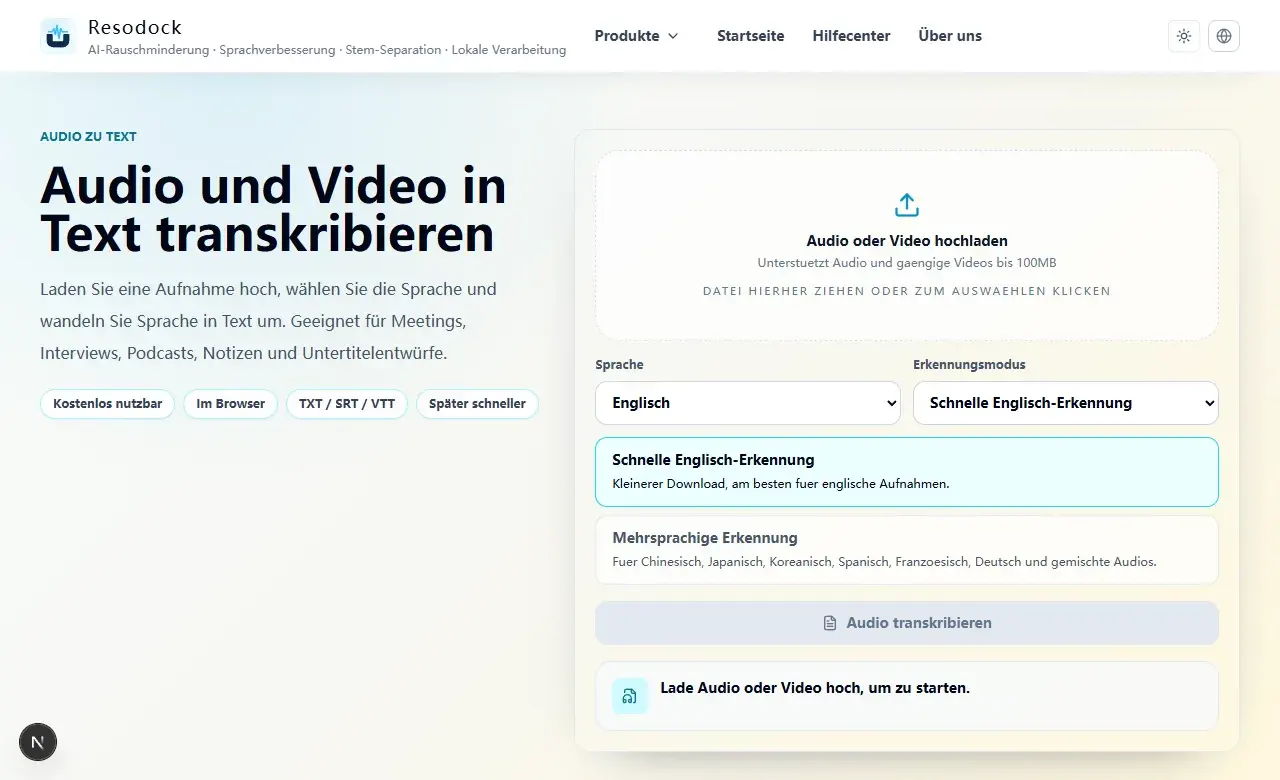
Lade zuerst 15 bis 30 Sekunden hoch. Pruefe Sprache und Qualitaet, bearbeite den Text und nutze dann Drucken / PDF speichern.
- 1Oeffne das Speech-to-Text-PDF-Tool.
- 2Lade Audio oder Video hoch und waehle die Erkennungssprache.
- 3Bearbeite nach der Transkription Schreibfehler, Absaetze, Namen und Zahlen.
- 4Klicke auf Drucken / PDF speichern und waehle im Browser PDF speichern.
Warum Bearbeitung vor dem PDF kommt
Automatische Transkription kann Namen, Firmenbegriffe, Zahlen, Daten, Betraege und Fachwoerter falsch erkennen. Ein PDF wirkt schnell wie ein fertiges Dokument, deshalb solltest du vor dem Export pruefen.
Der Druckdialog nutzt den Text, den du im Transkriptfeld bearbeitet hast. Er ist nicht auf den ersten automatischen Entwurf festgelegt.
Audio to text als PDF speichern
Oeffne die Seite speech to text PDF, lade Audio oder Video hoch, waehle die Erkennungssprache und starte die Transkription. Danach pruefst du Abschnitte, Schreibfehler, Namen und Zahlen.
Klicke dann auf Drucken / PDF speichern. Im Browserdruckdialog waehlst du PDF speichern. So braucht die Seite keine zusaetzliche PDF- oder Font-Bibliothek und kann Systemschriften fuer Chinesisch, Japanisch, Koreanisch und andere Sprachen nutzen.
PDF, TXT, SRT oder VTT
PDF passt fuer Teilen und Archiv. TXT passt, wenn du weiter bearbeiten oder in ein anderes Dokument kopieren willst. SRT und VTT sind fuer Untertitelentwuerfe gedacht.
Fuer Meetingnotizen ist PDF plus TXT oft sinnvoll. Fuer Videountertitel bleibt SRT oder VTT die bessere Wahl.
Vor dem Export pruefen
Pruefe Namen, Firmennamen, Produktnamen, Daten, Betraege, IDs, Fachbegriffe sowie rechtliche, medizinische oder finanzielle Inhalte. Überlappende Stimmen, starker Akzent, Musik und entfernte Mikrofone erhoehen die Fehlerquote.
Bei langen Dateien zuerst 15 bis 30 Sekunden testen. Wenn Sprache und Tonqualitaet passen, verarbeitest du die ganze Aufnahme.
Fazit
Speech to text PDF hilft, Sprache in ein bereinigtes, teilbares Transkript zu verwandeln. Das passt fuer Meetings, Interviews, Kurse und Videonotizen.
Behandle das automatische Ergebnis als Entwurf. Erst bearbeiten, dann als PDF speichern. Fuer Untertitel nimm SRT oder VTT.
Verwandte Artikel
Audio zu Text
Audio to Text online: Aufnahmen einfach in Text umwandeln
Audio to text macht aus Aufnahmen schnell bearbeitbare Entwuerfe. Teste erst einen kurzen Clip und exportiere dann TXT, SRT oder VTT.
Audio zu Text
Audio online transkribieren: Meetings, Interviews und Podcasts
Transkribiere nicht sofort die ganze Datei. Teste zuerst 30 Sekunden und pruefe Sprache und Klarheit.
Audio zu Text
Audio Transcription AI fuer Meeting-Notizen: Was geht und was nicht
AI-Transkription hilft beim ersten Meeting-Entwurf. Entscheidungen, Aufgaben, Namen, Zahlen und Termine pruefst du danach.
FAQ
Laedt Resodock direkt eine PDF herunter?
Diese Version nutzt den Browser-Druckdialog. Klicke auf Drucken / PDF speichern und waehle PDF speichern.
Funktionieren Chinesisch, Japanisch und Koreanisch?
Ja. Die Druckseite nutzt Browser- und Systemschriften, was fuer mehrsprachige Transkripte meist stabiler ist.
Nutzt das PDF meinen bearbeiteten Text?
Ja. Es nutzt den aktuellen Inhalt im Transkriptfeld. Bearbeite Rechtschreibung, Absaetze und wichtige Details zuerst.
Kann ich TXT, SRT oder VTT weiter exportieren?
Ja. PDF kommt nur hinzu. TXT ist gut fuer Bearbeitung, SRT und VTT fuer Untertitelentwuerfe.